Guías · 7 pasos
Cómo crear stickers para WhatsApp con tus fotos
Crea un paquete que tus amigos reconozcan al instante. Empieza con tus fotos e imágenes y combina recortes, texto, dibujos y otros detalles en el editor.
Disponible en Google Play y AppGallery
Tu foto es solo el principio.
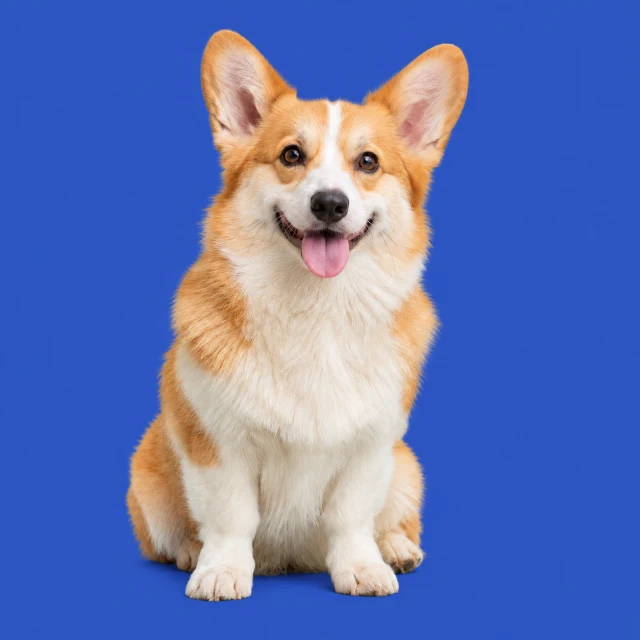
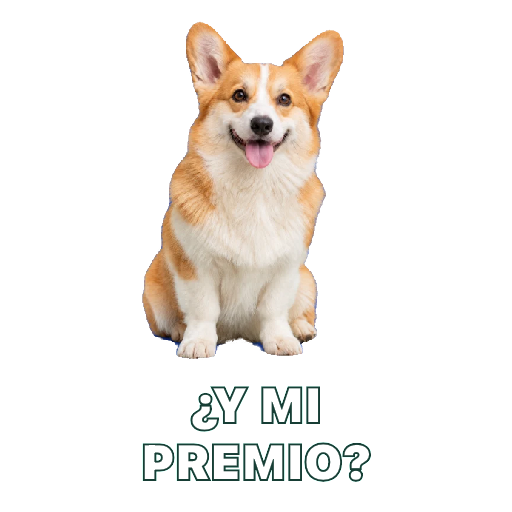
La foto de ejemplo se generó con IA. El recorte y el sticker se hicieron en la app real.
Antes de empezar
Sticker Downloader en Android, WhatsApp y fotos o imágenes que tengas permiso para usar.
Crea un paquete nuevo
Desde la biblioteca, elige Crear paquete. Escribe un nombre para el paquete y un autor para reconocer tu colección después.
Ponle nombre a tu paquete e indica su autor antes de crear los stickers. 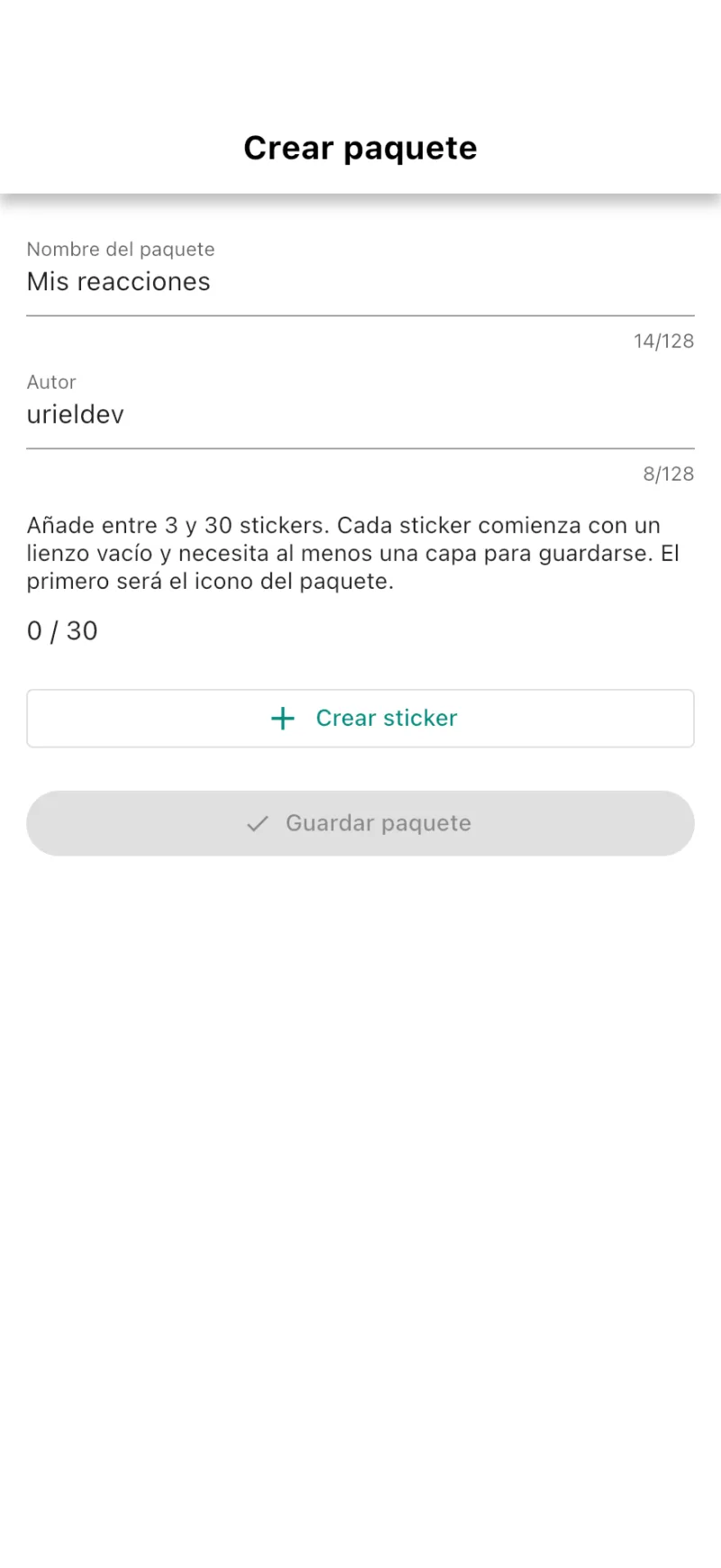
Añade una imagen a tu sticker
Elige Crear sticker para abrir el editor. Añade una foto o imagen de tu dispositivo. Recórtala, ajusta su tamaño y coloca el sujeto en el lienzo.
Añade una foto o imagen al lienzo y ajusta el tamaño y la posición. 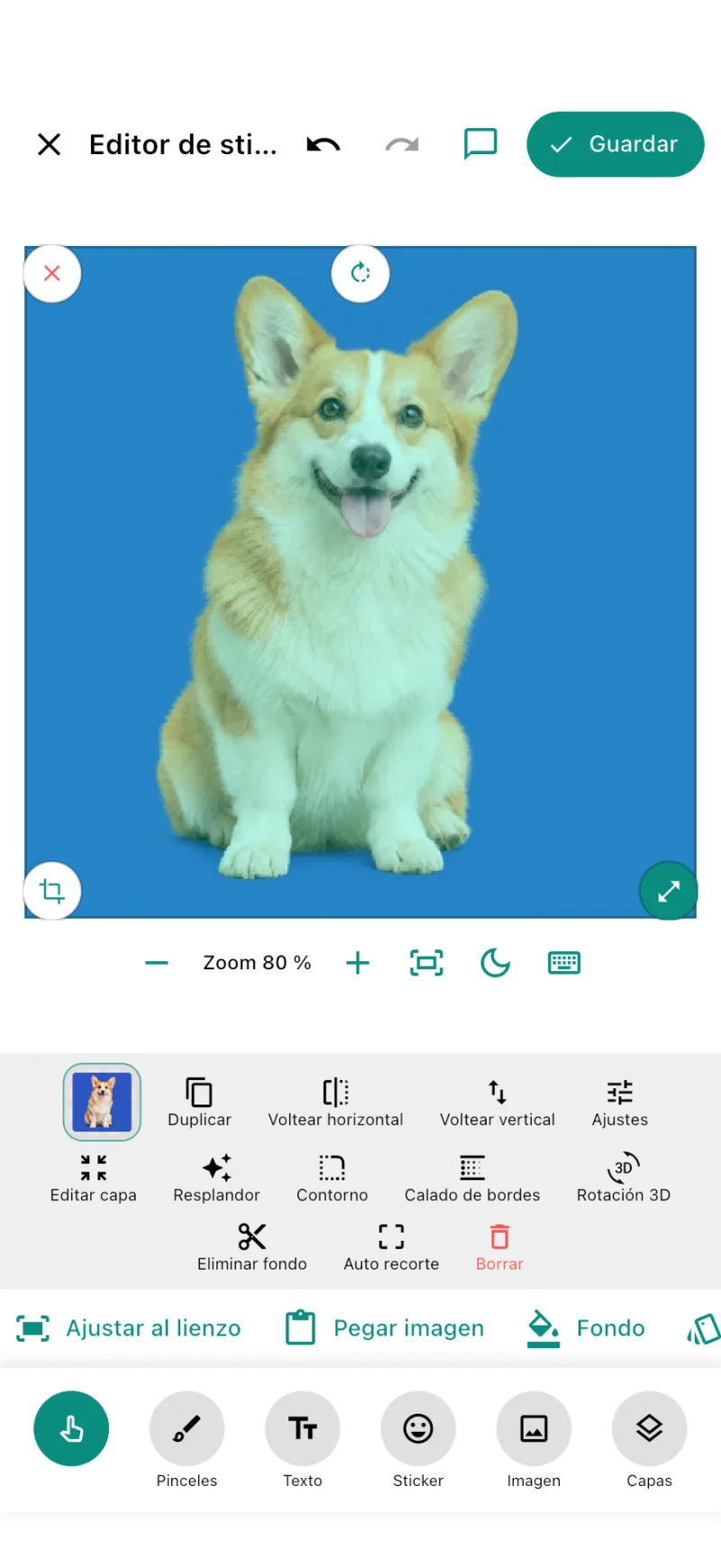
Elimina el fondo de la foto
Selecciona la capa de la foto y pulsa Eliminar fondo. Espera a que termine el recorte y comprueba que el perro se conserva completo sobre el tablero de transparencia.
Usa Eliminar fondo para separar el perro de la foto original. 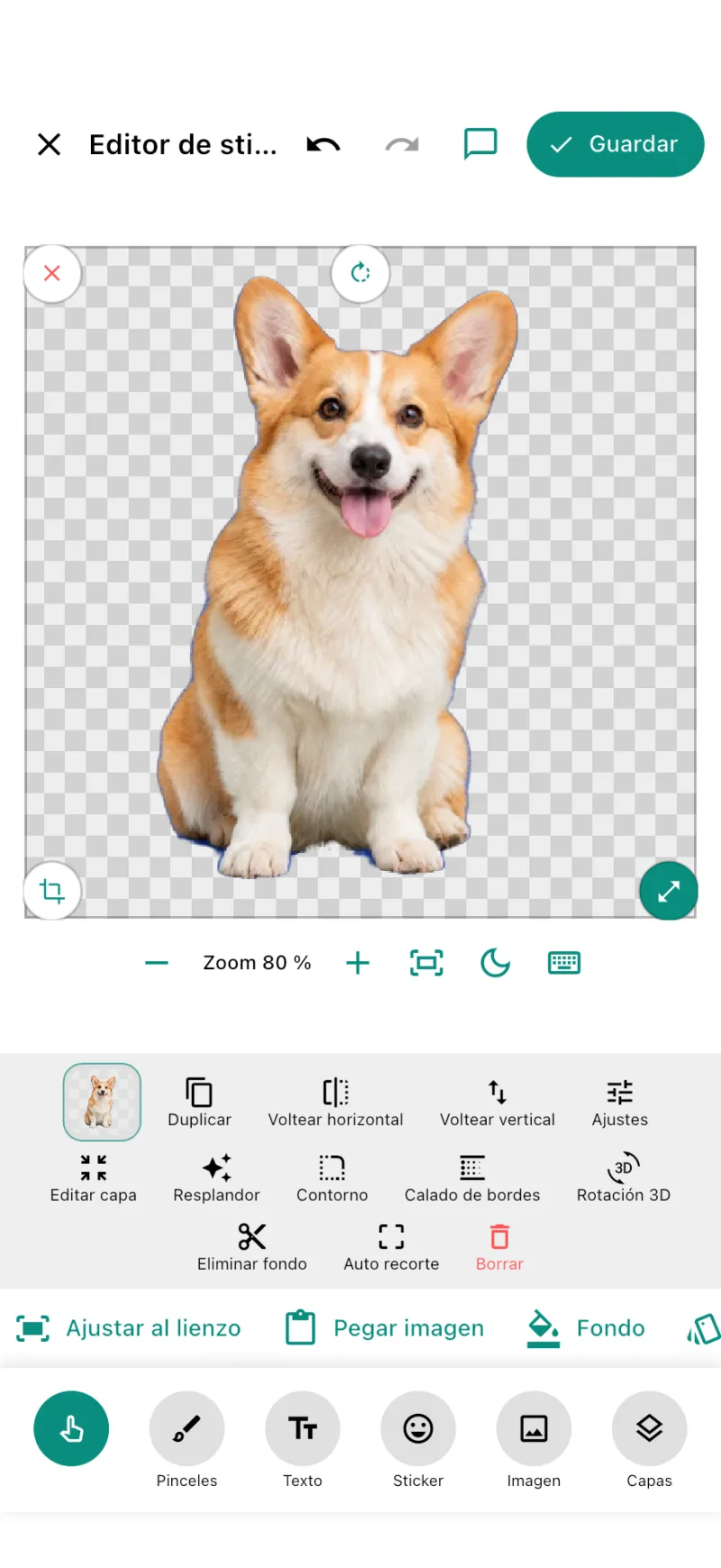
Afina el recorte con Calado de bordes
Con la foto todavía seleccionada, abre Calado de bordes. Empieza con una contracción y un suavizado moderados, y usa la descontaminación de color si queda un halo del fondo. Revisa el pelo y las orejas sobre fondos claros y oscuros; confirma con Listo cuando el borde se vea natural.
Suaviza el borde, elimina halos de color y confirma el calado antes de añadir el texto. 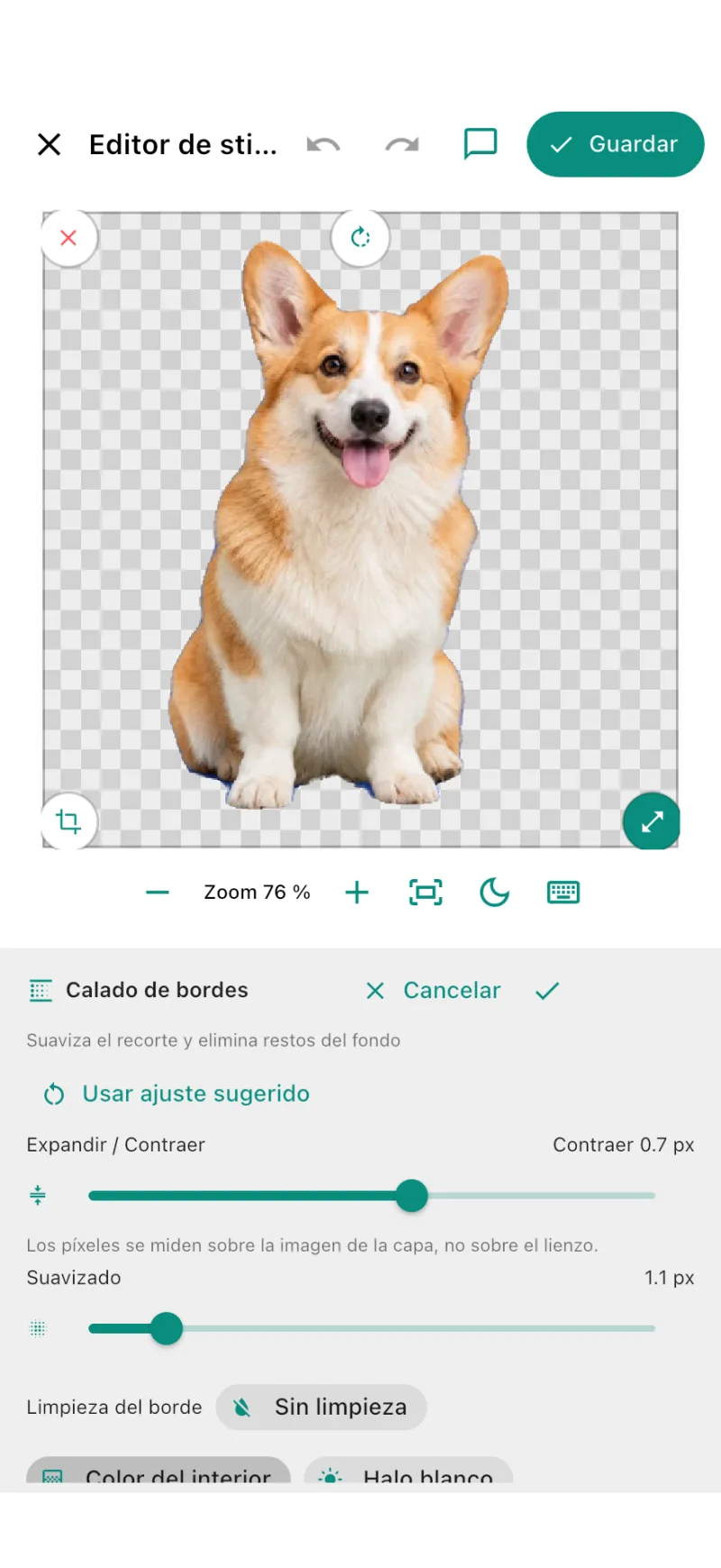
Añade un texto con personalidad
Abre Texto y escribe «¿Y MI PREMIO?». Elige una fuente gruesa y legible, reparte la frase en dos líneas si lo necesitas y colócala sin tapar la cara. Ajusta el color y el borde de las letras para que se lean al tamaño de un chat.
Añade una frase corta, elige una fuente legible y deja la cara del perro a la vista. 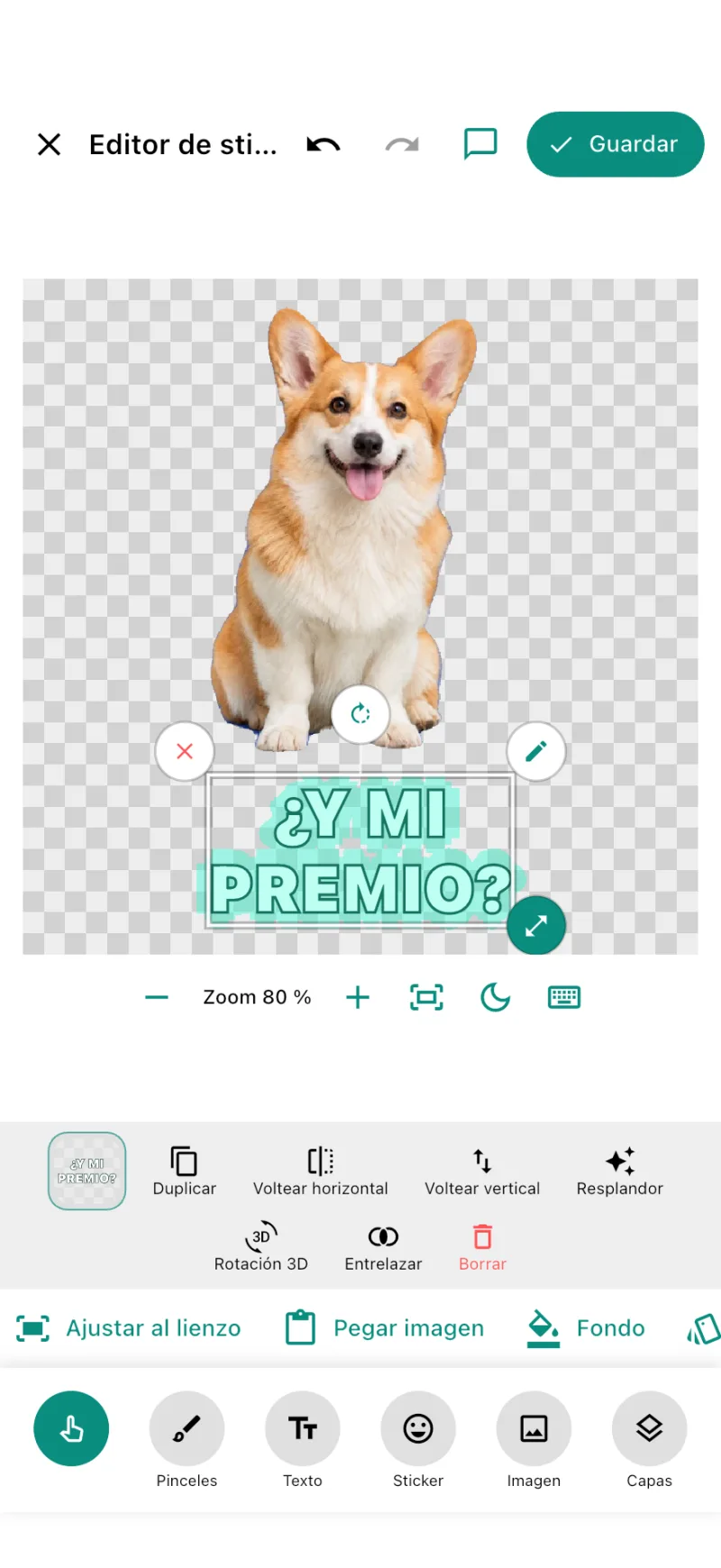
Dale el acabado de sticker con Contorno
Abre Contorno y añade un borde blanco al recorte y al texto. Ajusta el grosor para unir la composición sin comerse los detalles del pelo. Comprueba el sticker completo en la vista previa del chat, tanto con fondo claro como oscuro.
Un contorno blanco y un texto bien colocado convierten el recorte en una reacción lista para el chat. 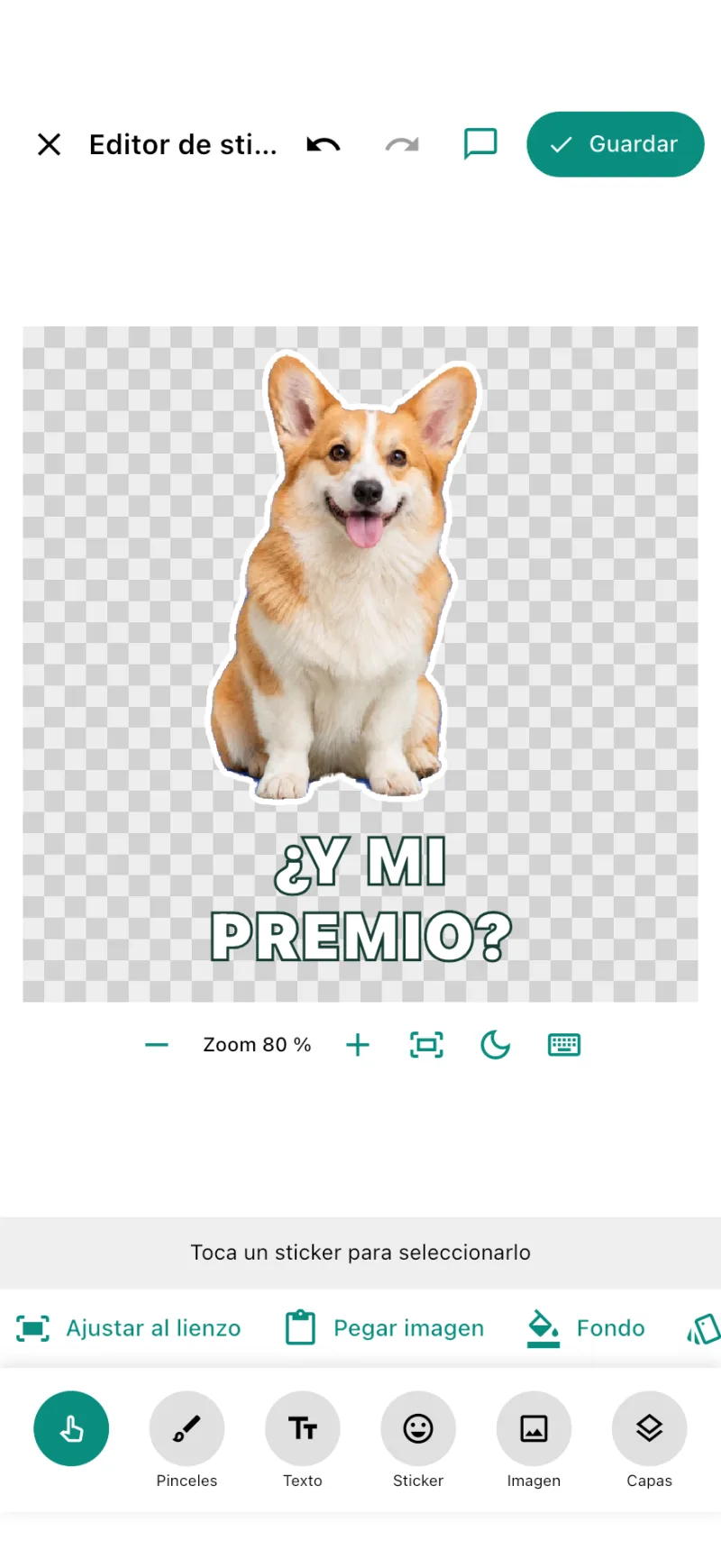
Guarda y empieza a usar tu paquete
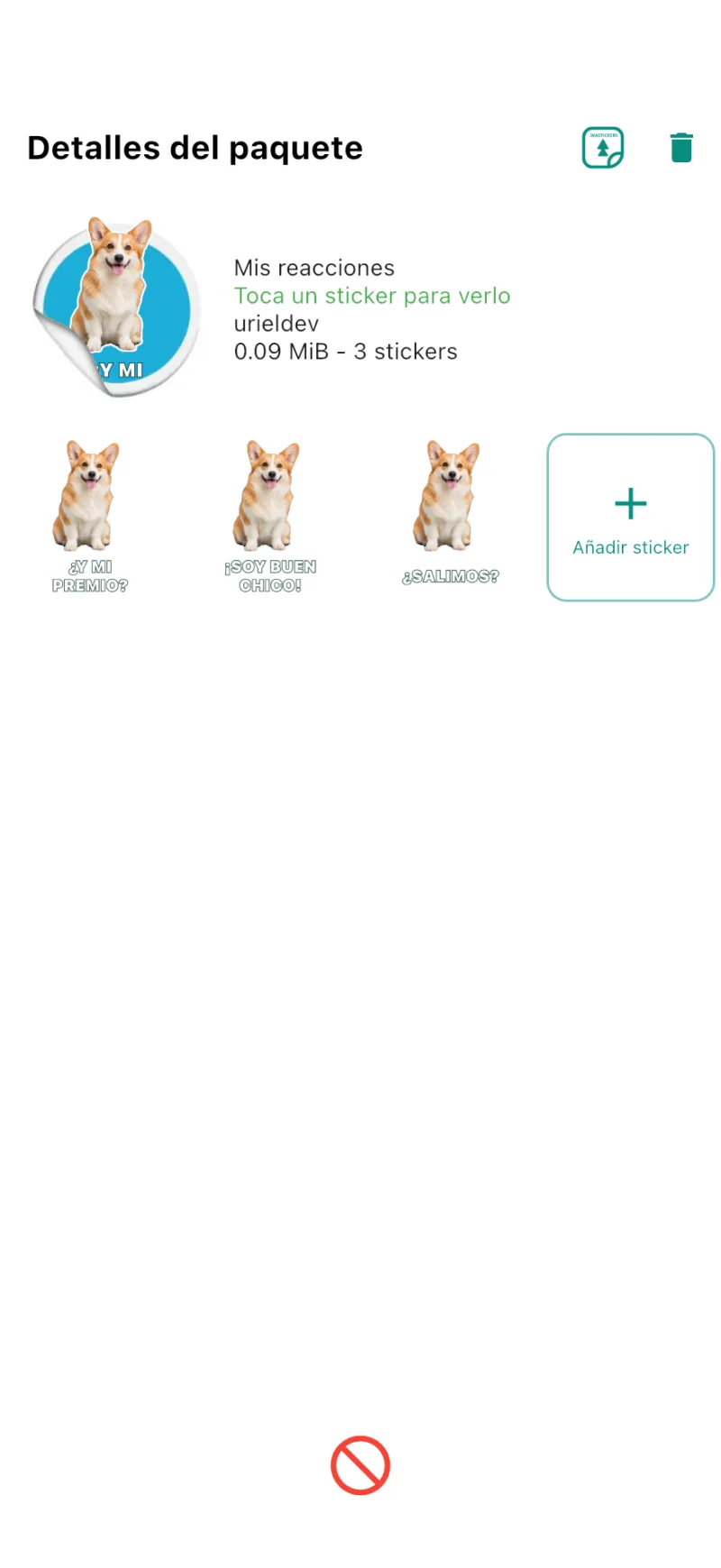
Crea al menos 3 stickers, hasta un máximo de 30 por paquete. Guarda el paquete, ábrelo en tu biblioteca y pulsa el botón de WhatsApp. Confirma en WhatsApp para usarlo en tus chats.
Revisa los stickers del paquete antes de añadirlo a WhatsApp o exportarlo.