Guide · 7 passaggi
Come creare sticker WhatsApp con le tue foto
Crea un pacchetto che i tuoi amici riconosceranno subito. Parti dalle tue foto e immagini, poi combina ritagli, testo, disegni e altri dettagli nell’editor.
Disponibile su Google Play e AppGallery
La tua foto è solo l’inizio.


La foto di esempio è stata generata con l’IA. Il ritaglio e lo sticker sono stati realizzati nell’app reale.
Prima di iniziare
Sticker Downloader su Android, WhatsApp e foto o immagini che hai il permesso di usare.
Crea un nuovo pacchetto
Dalla libreria scegli Crea pacchetto. Inserisci il nome del pacchetto e dell’autore, così potrai riconoscere la tua raccolta in seguito.
Dai un nome al pacchetto e indica l’autore prima di creare gli sticker. 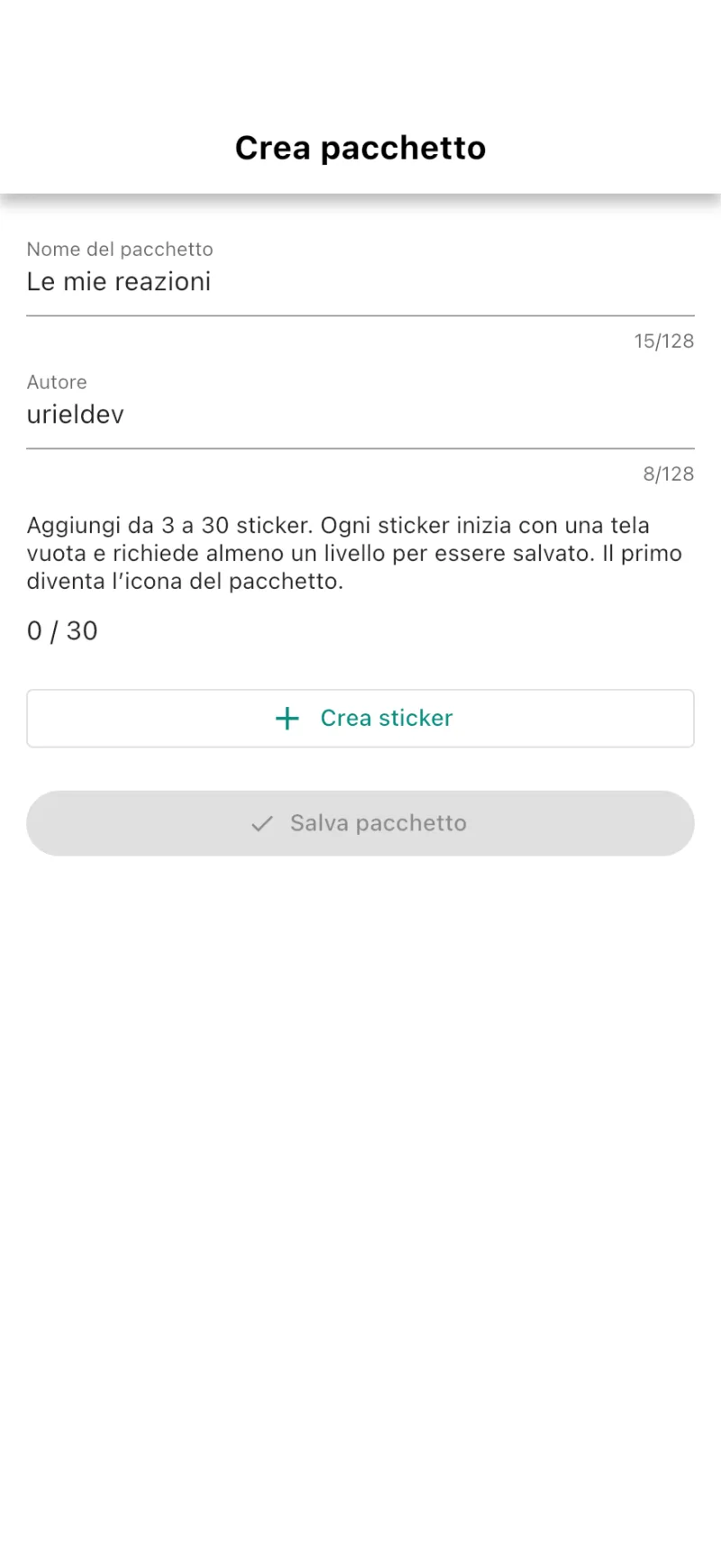
Aggiungi un’immagine al tuo sticker
Scegli Crea sticker per aprire l’editor. Aggiungi una foto o un’immagine dal dispositivo. Ritagliala, regolane le dimensioni e posiziona il soggetto sulla tela.
Aggiungi una foto o un’immagine alla tela, poi regola dimensioni e posizione. 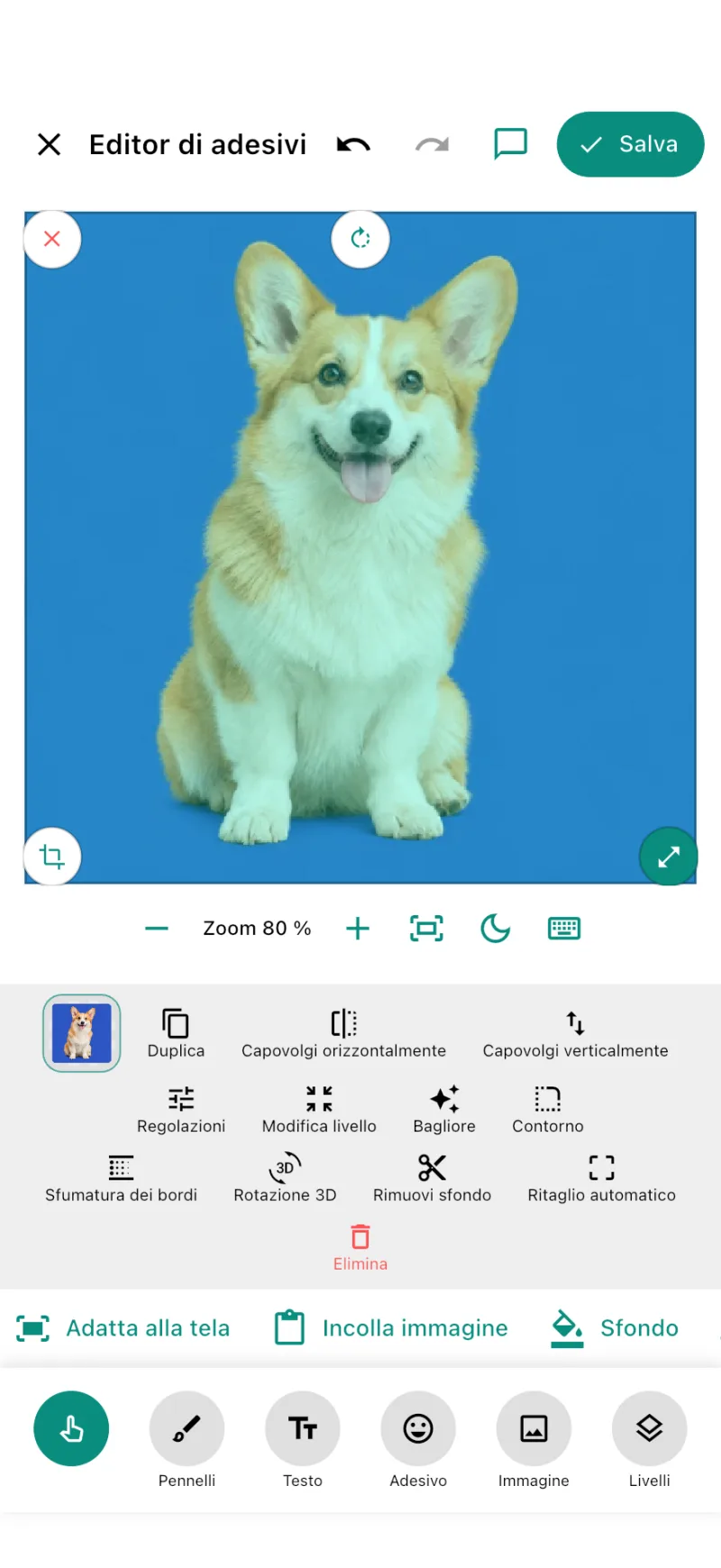
Rimuovi lo sfondo della foto
Seleziona il livello della foto e tocca Rimuovi sfondo. Attendi che il ritaglio sia completato e verifica che il cane sia intero sulla scacchiera della trasparenza.
Usa Rimuovi sfondo per separare il cane dalla foto originale. 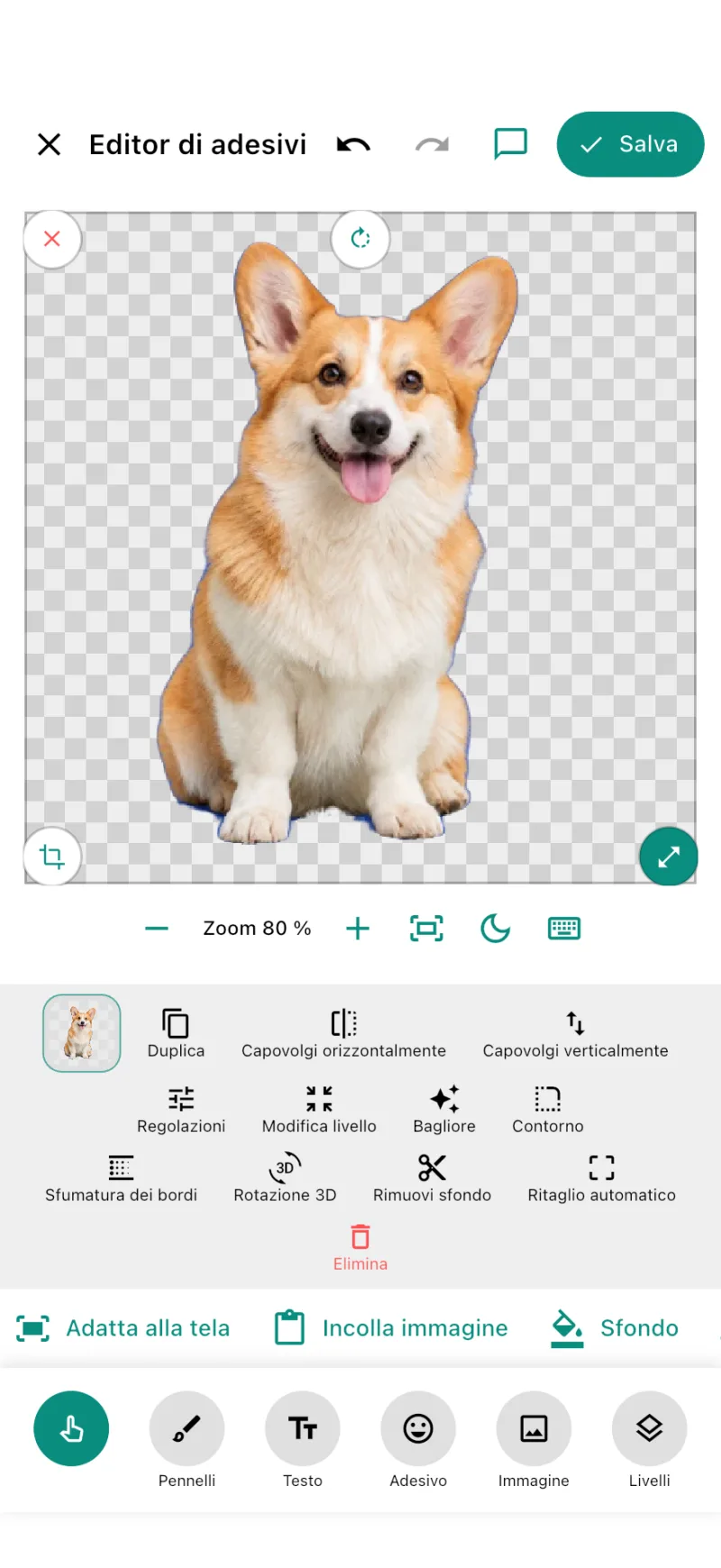
Perfeziona il ritaglio con Sfumatura dei bordi
Con il livello della foto ancora selezionato, apri Sfumatura dei bordi. Parti da una contrazione e una sfumatura moderate e usa la decontaminazione del colore se resta un alone dello sfondo. Controlla pelo e orecchie su sfondi chiari e scuri, poi conferma con Fatto quando il bordo appare naturale.
Leviga il bordo, elimina gli aloni di colore e conferma la sfumatura prima di aggiungere il testo. 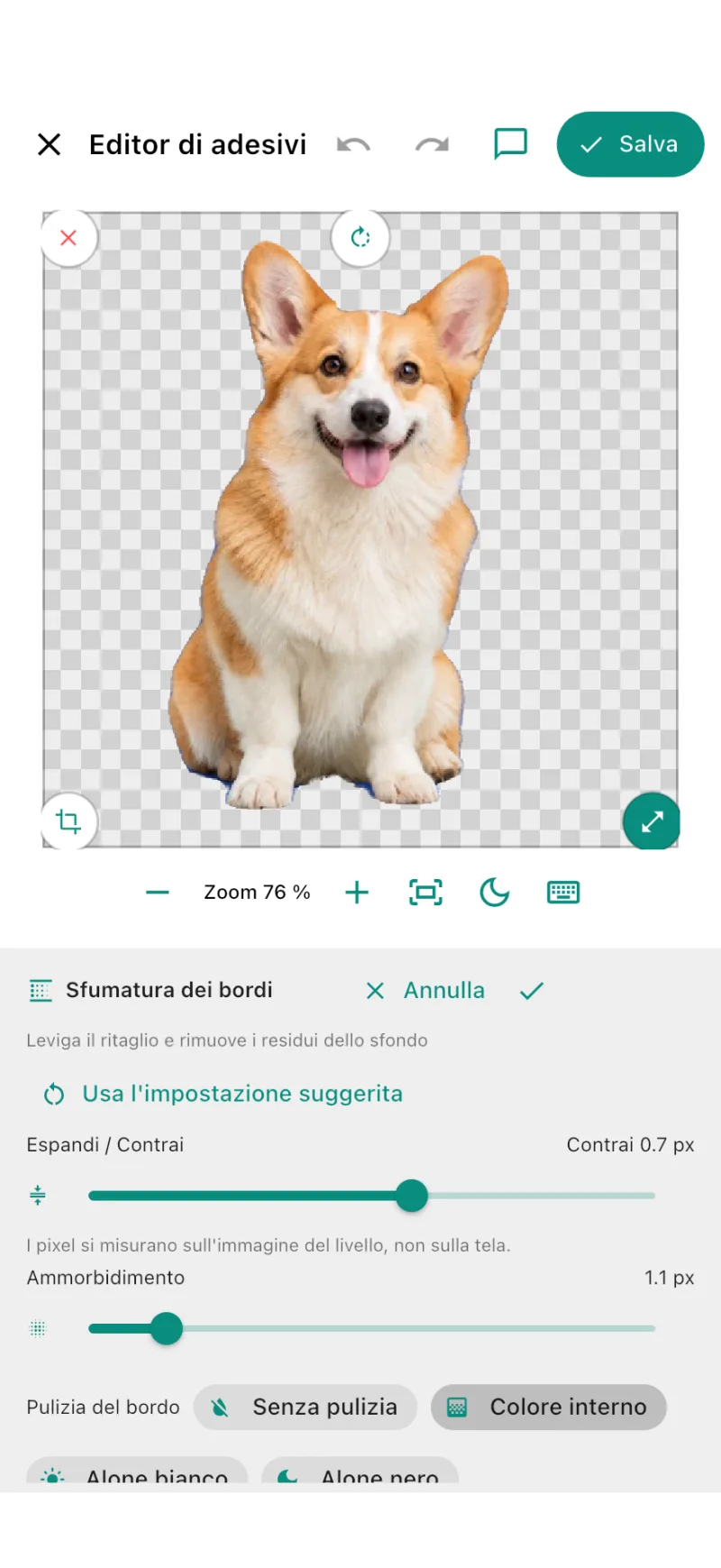
Aggiungi una frase piena di personalità
Apri Testo e scrivi «E IL MIO PREMIETTO?». Scegli un carattere spesso e leggibile, dividi la frase su due righe se serve e posizionala senza coprire il muso. Regola colore e contorno delle lettere per renderle leggibili anche in chat.
Aggiungi una frase breve, scegli un carattere leggibile e lascia visibile il muso del cane. 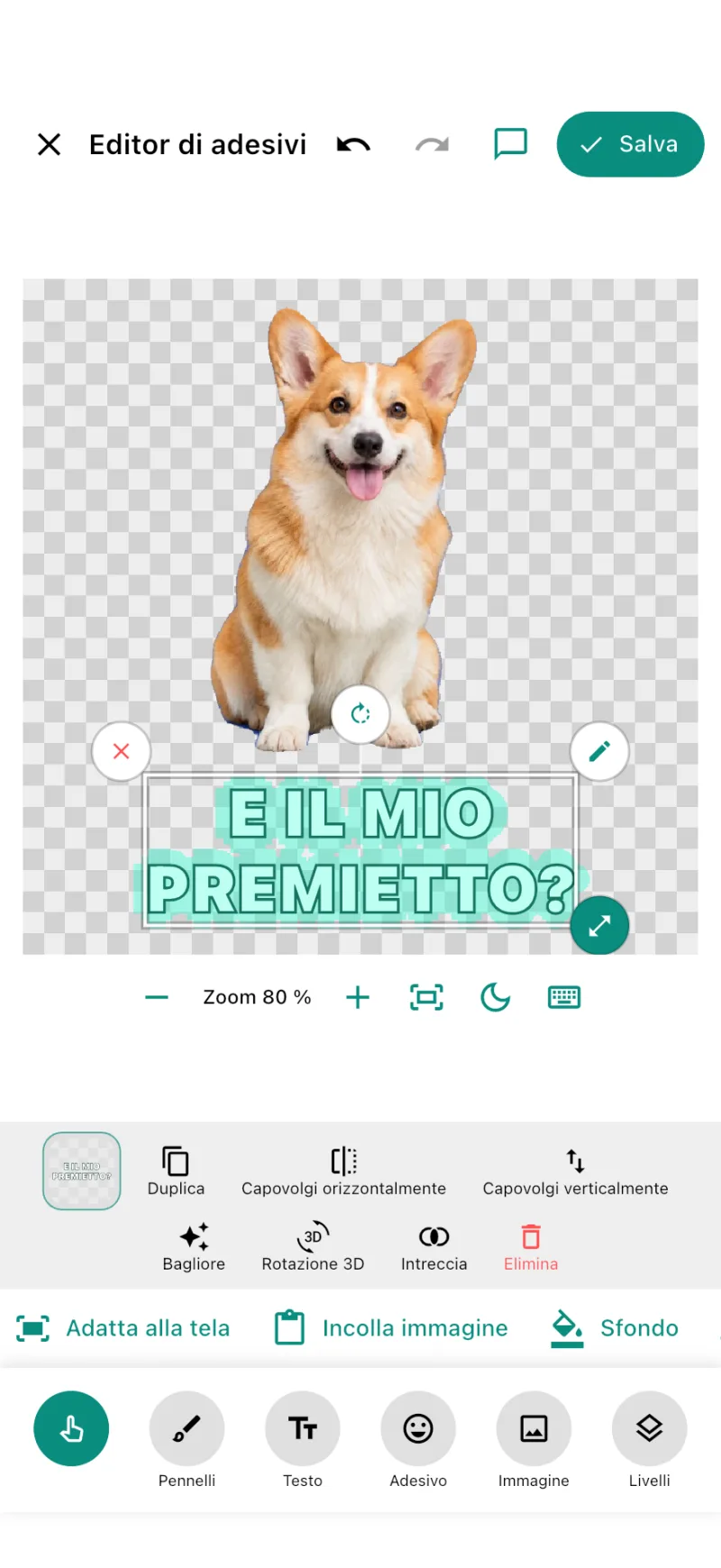
Completa lo sticker con Contorno
Apri Contorno e aggiungi un bordo bianco al ritaglio e al testo. Regola lo spessore per unire la composizione senza perdere i dettagli del pelo. Controlla lo sticker completo nell’anteprima della chat, sia su sfondo chiaro sia su sfondo scuro.
Un contorno bianco e un testo ben posizionato trasformano il ritaglio in una reazione pronta per la chat. 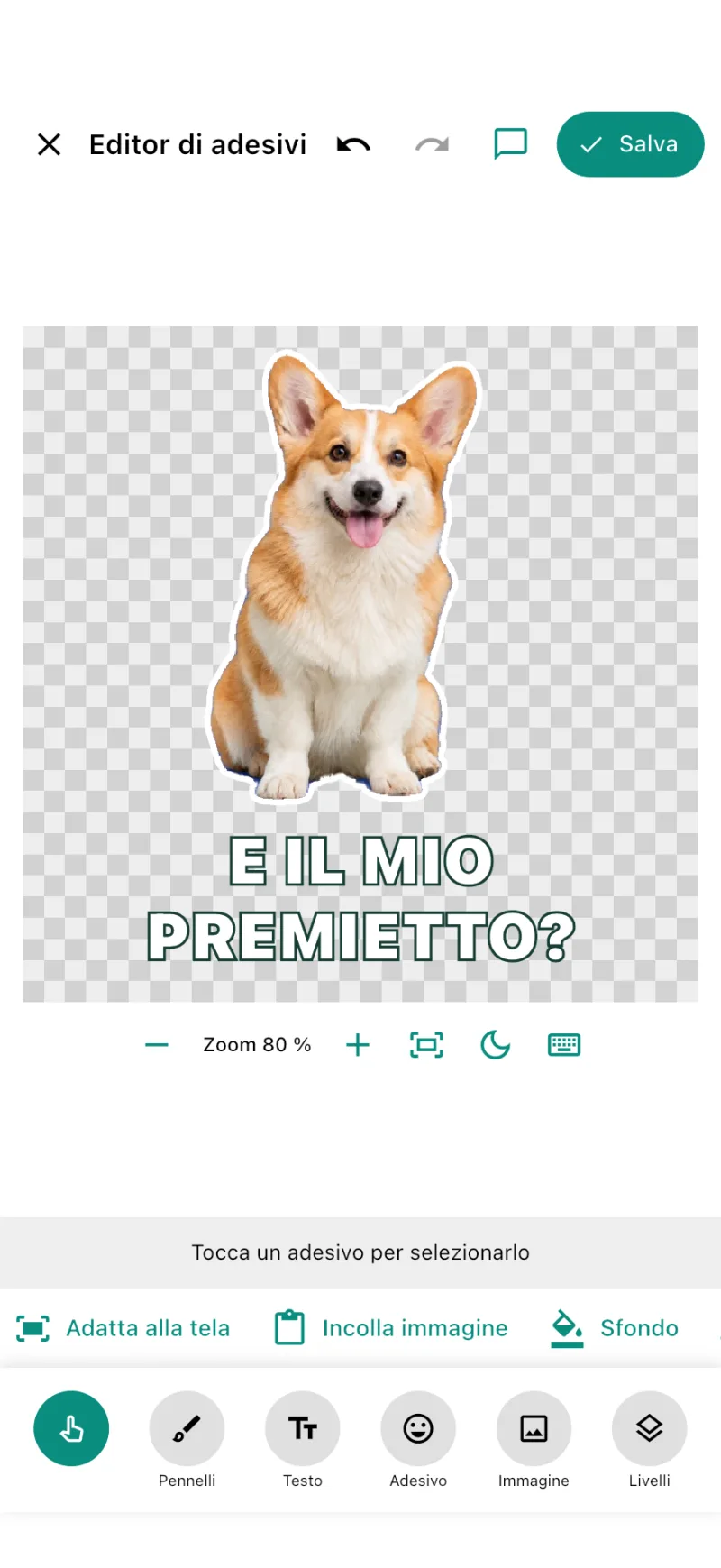
Salva e inizia a usare il pacchetto
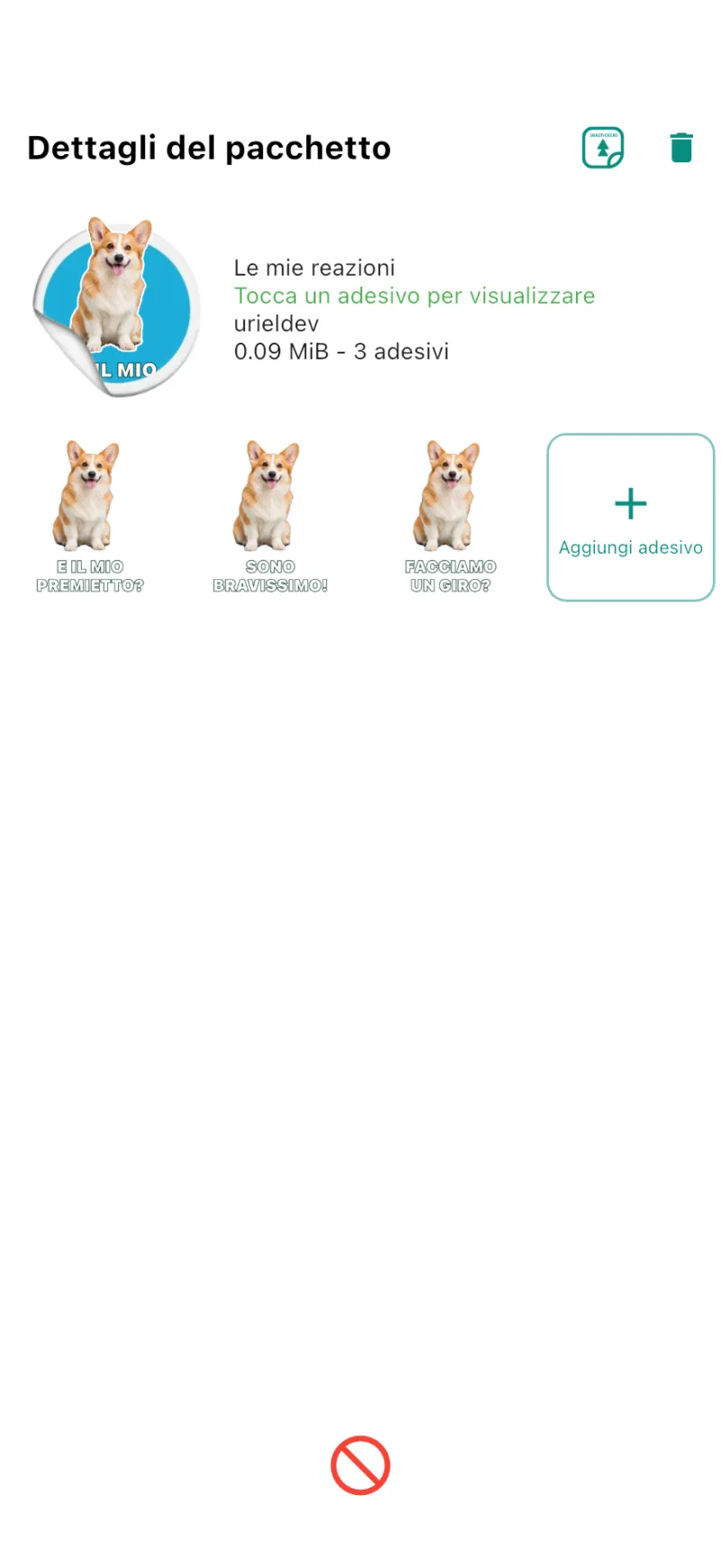
Crea almeno 3 sticker, fino a un massimo di 30 per pacchetto. Salva il pacchetto, aprilo nella libreria e tocca il pulsante WhatsApp. Conferma su WhatsApp per usarlo nelle chat.
Controlla gli sticker del pacchetto prima di aggiungerlo a WhatsApp o esportarlo.