Инструкции · 7 шага
Как создать стикеры для WhatsApp из своих фото
Создайте набор, который друзья сразу узнают. Возьмите свои фото и изображения, а затем сочетайте вырезанные объекты, текст, рисунки и другие детали в редакторе.
Доступно в Google Play и AppGallery
Ваше фото — только начало.

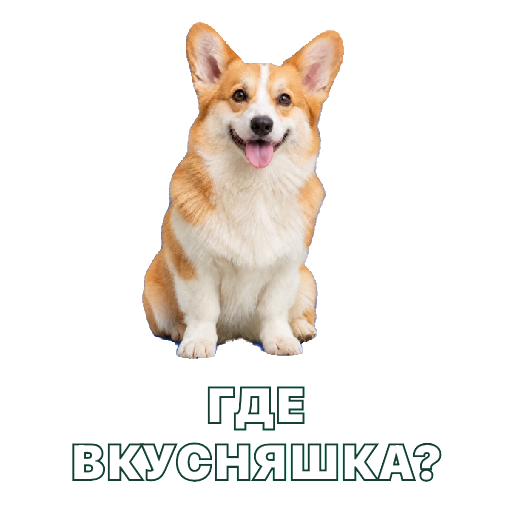
Фото для примера создано с помощью ИИ. Фон удалён, а стикер подготовлен в настоящем приложении.
Перед началом
Sticker Downloader на Android, WhatsApp и фото или изображения, которые вы имеете право использовать.
Создайте новый набор
В библиотеке выберите «Создать набор». Укажите название набора и имя автора, чтобы потом легко узнать свою коллекцию.
Придумайте название набора и укажите автора, прежде чем создавать стикеры. 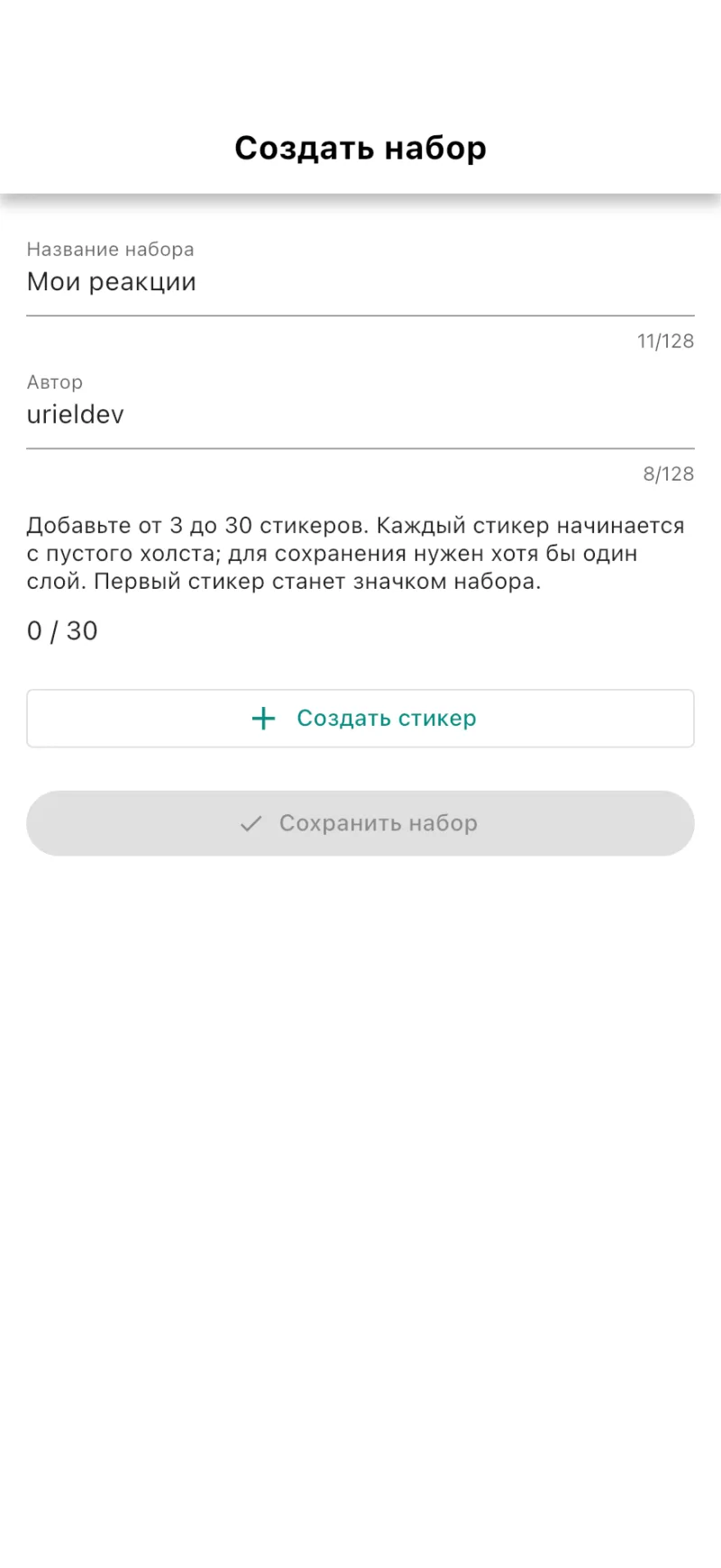
Добавьте изображение в стикер
Выберите «Создать стикер», чтобы открыть редактор. Добавьте фото или изображение с устройства. Обрежьте его, измените размер и расположите объект на холсте.
Добавьте фото или изображение на холст, затем настройте размер и положение. 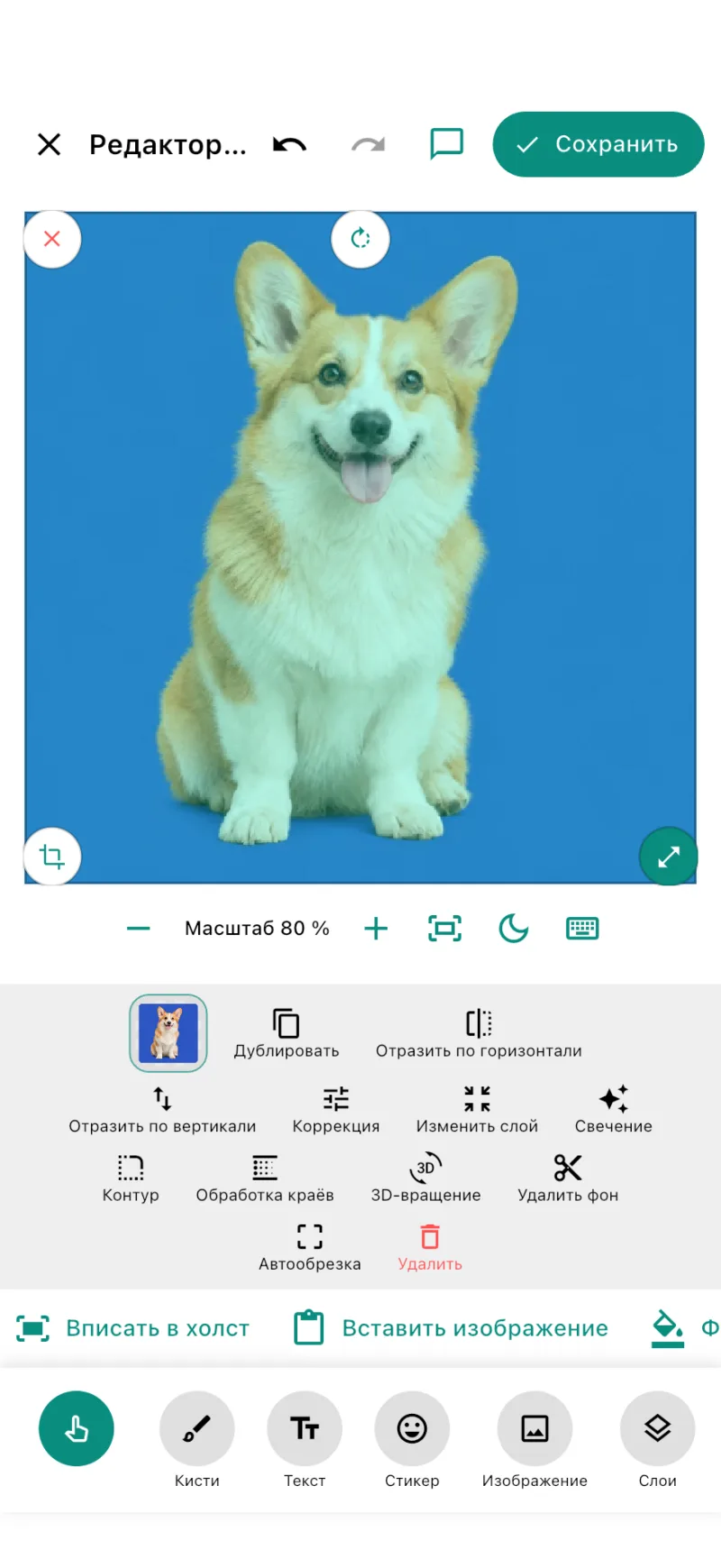
Удалите фон фотографии
Выберите слой фотографии и нажмите «Удалить фон». Дождитесь завершения обработки и убедитесь, что собака целиком видна на шахматном фоне прозрачности.
Нажмите «Удалить фон», чтобы отделить собаку от исходной фотографии. 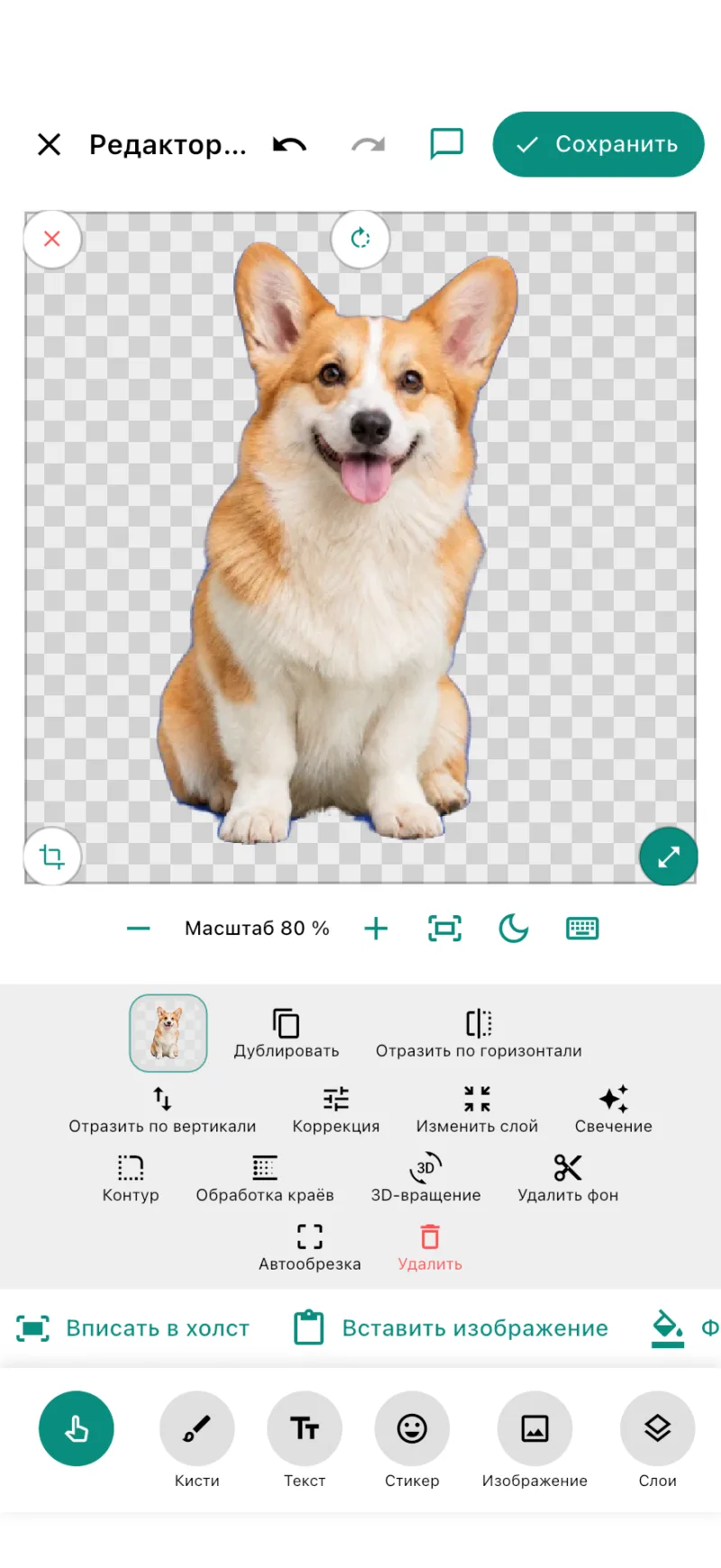
Уточните вырезанный объект инструментом «Обработка краёв»
Не снимая выделение со слоя фотографии, откройте «Обработка краёв». Начните с умеренного сжатия и растушёвки, а при остатках цвета фона включите очистку краевых цветов. Проверьте шерсть и уши на светлом и тёмном фоне и нажмите «Готово», когда края будут выглядеть естественно.
Сгладьте края, уберите цветные ореолы и подтвердите обработку перед добавлением текста. 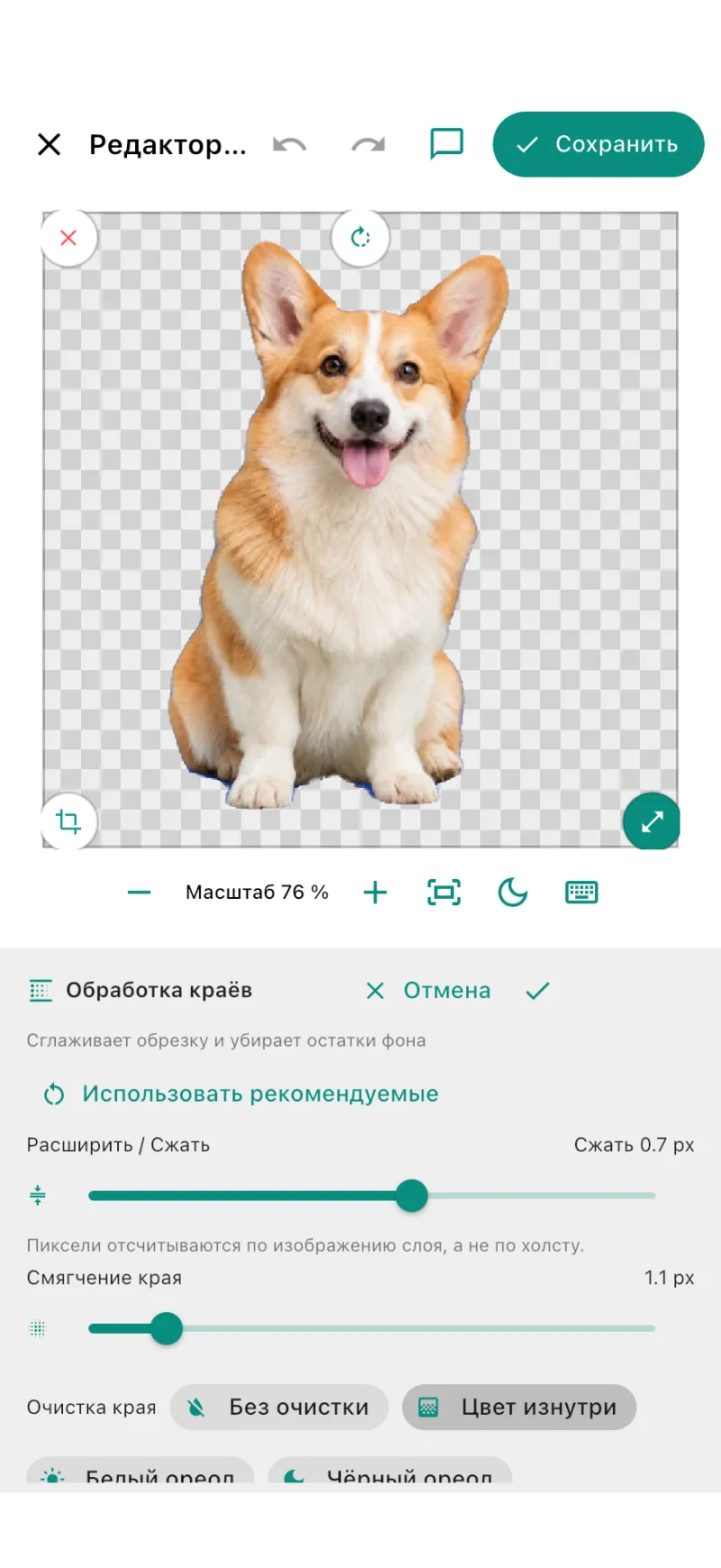
Добавьте выразительную надпись
Откройте «Текст» и напишите «ГДЕ ВКУСНЯШКА?». Выберите жирный, хорошо читаемый шрифт, при необходимости разбейте фразу на две строки и расположите её так, чтобы не закрыть морду. Настройте цвет и обводку букв, чтобы надпись читалась даже в небольшом стикере в чате.
Добавьте короткую фразу, выберите читаемый шрифт и оставьте морду собаки открытой. 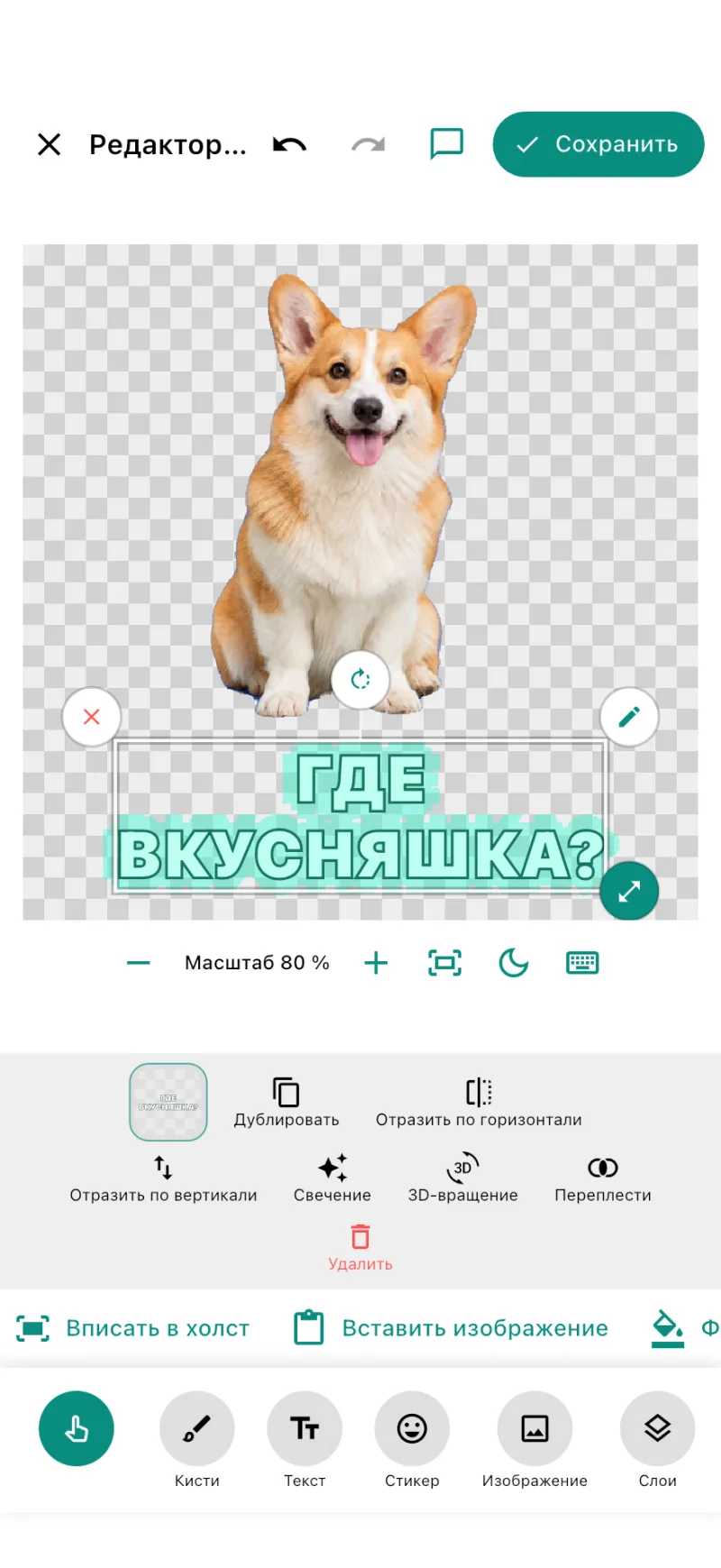
Завершите стикер инструментом «Контур»
Откройте «Контур» и добавьте белую обводку вырезанному объекту и тексту. Подберите толщину, которая объединяет композицию, но сохраняет детали шерсти. Проверьте готовый стикер в предпросмотре чата на светлом и тёмном фоне.
Белая обводка и удачно расположенный текст превращают вырезанный объект в реакцию для чата. 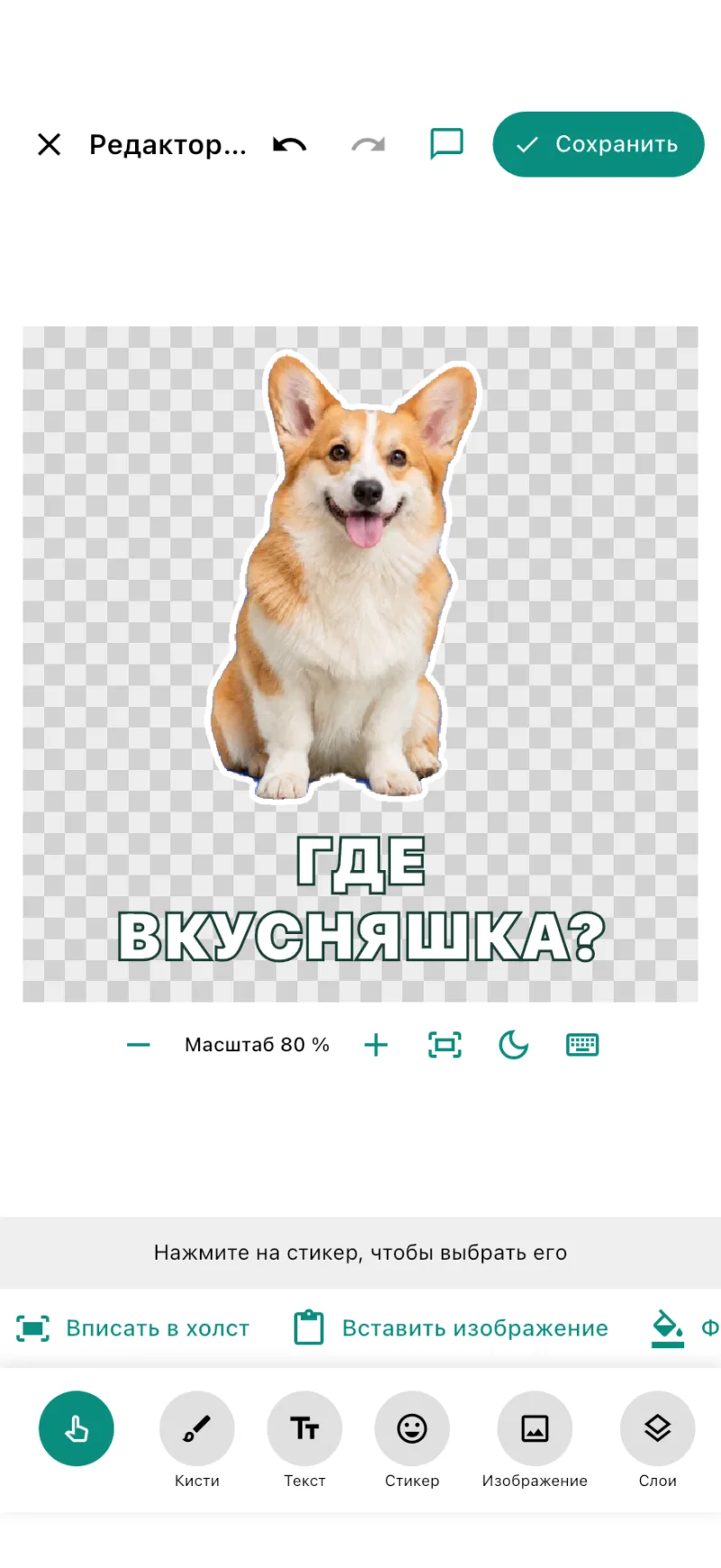
Сохраните набор и начните им пользоваться
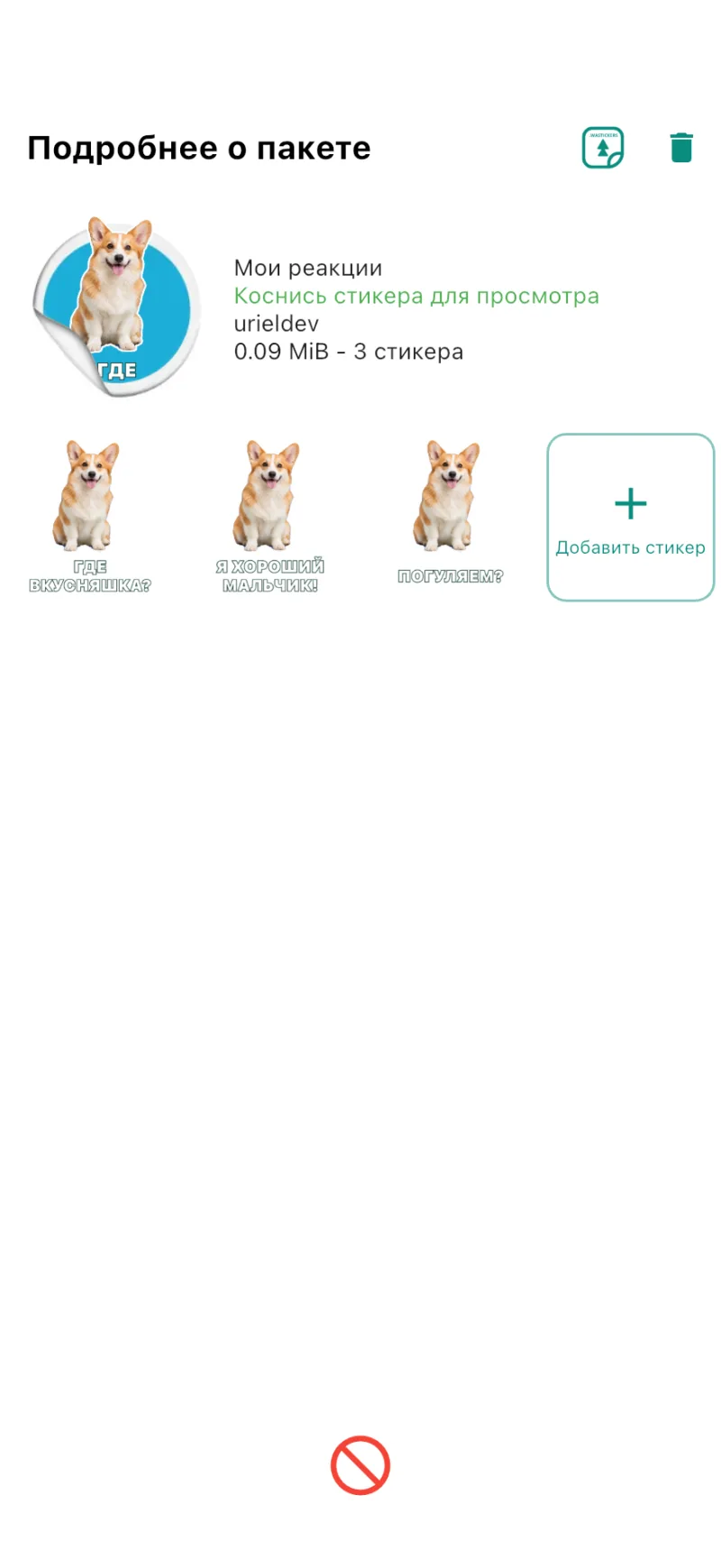
Создайте от 3 до 30 стикеров в одном наборе. Сохраните набор, откройте его в библиотеке и нажмите кнопку WhatsApp. Подтвердите действие в WhatsApp, чтобы использовать его в чатах.
Проверьте стикеры набора, прежде чем добавить его в WhatsApp или экспортировать.