Panduan · 8 langkah
Cara menghapus paket stiker atau stiker tertentu
Kamu bisa menghapus seluruh paket dari Sticker Downloader atau mempertahankan paketnya dan menghapus satu stiker saja. Keduanya adalah tindakan berbeda. Ikuti contoh dengan paket Telegram MexicanAxolotl dan eto1w.
Tersedia di Google Play dan AppGallery
Sebelum memulai
Sticker Downloader untuk Android dan paket yang sudah diunduh ke koleksi. Untuk mengikuti contoh, unduh MexicanAxolotl dan eto1w dari tautan Telegram publiknya. Ekspor salinan .wastickers terlebih dahulu jika ingin menyimpan cadangan.
Menghapus paket: buka dari koleksi
Cari dan buka paket yang ingin dihapus. Contoh pertama memakai MexicanAxolotl. Periksa nama dan stikernya agar tidak salah memilih paket.
Koleksi dengan kedua paket contoh yang sudah diunduh. 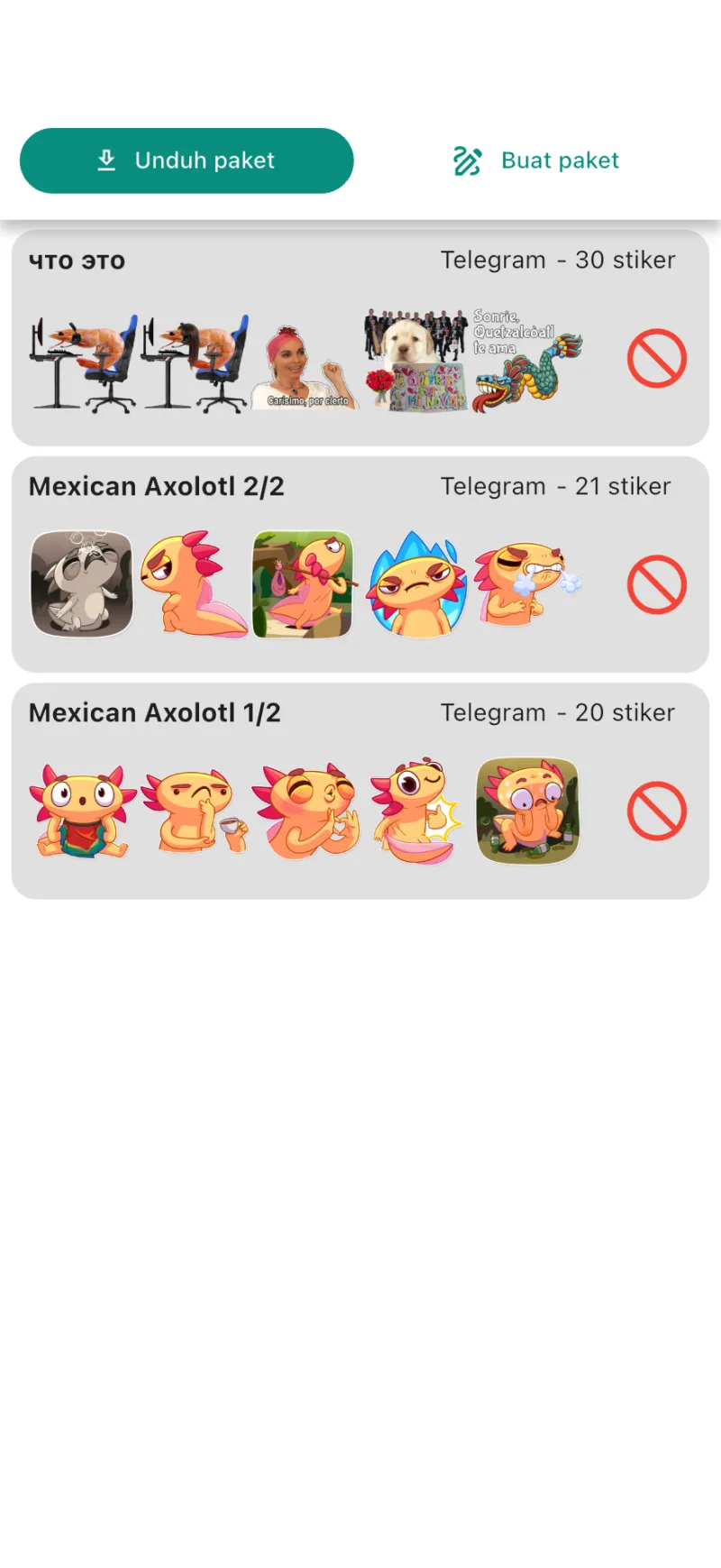
Ketuk ikon tempat sampah paket
Pada bilah atas detail paket, ketuk ikon tempat sampah. Tindakan ini berlaku untuk paket yang sedang dibuka, bukan satu stiker tertentu.
Periksa MexicanAxolotl sebelum memakai ikon tempat sampah di atas. 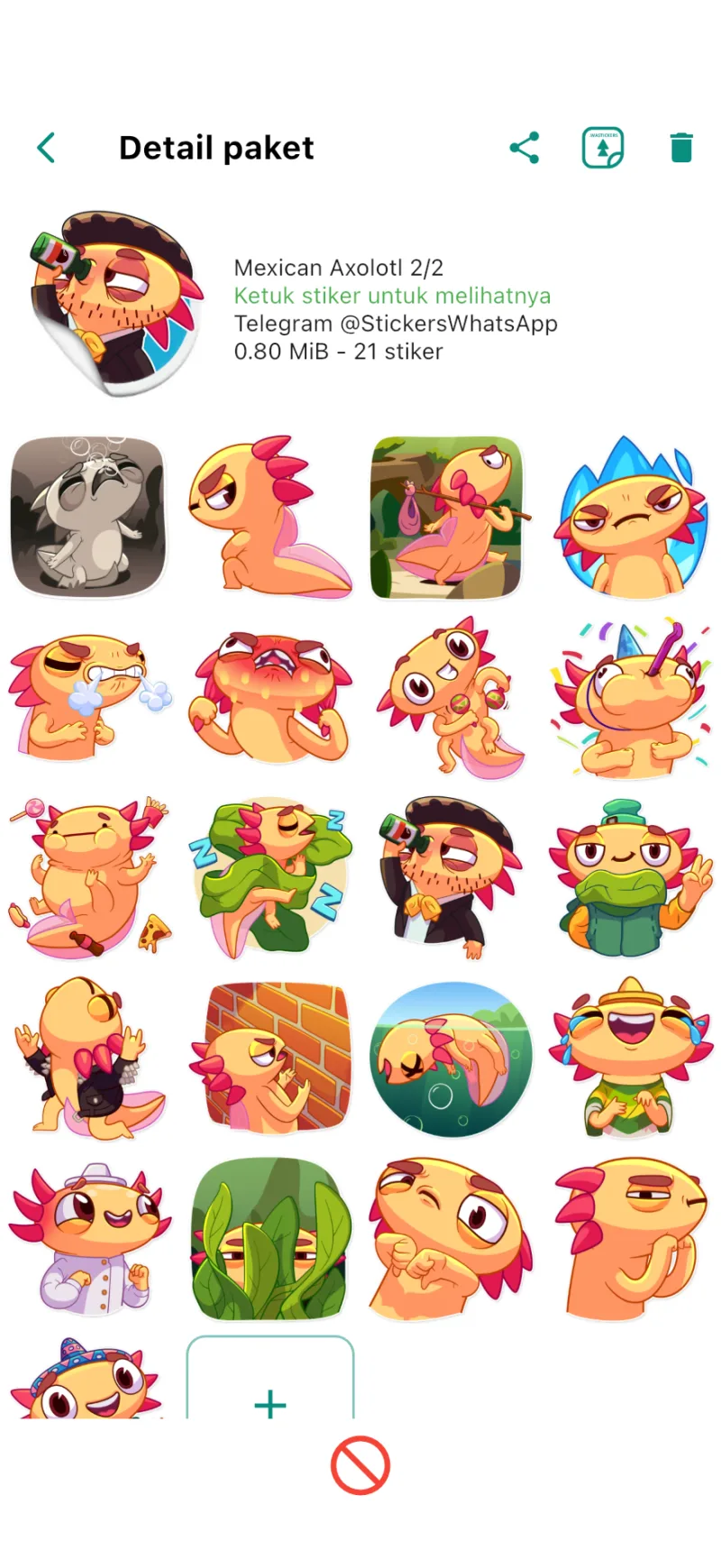
Baca konfirmasi dan hapus paket
Periksa pesannya lalu ketuk Hapus untuk melanjutkan, atau Batal untuk menyimpannya. Penghapusan tidak dapat dibatalkan. Jika unduhan dibagi menjadi subpaket, hanya subpaket yang dipilih yang dihapus; lainnya tetap ada. Pada contoh ini, MexicanAxolotl terbagi menjadi dua subpaket dan hanya satu yang dihapus.
Konfirmasi menjelaskan apakah satu paket atau hanya satu subpaket akan dihapus. 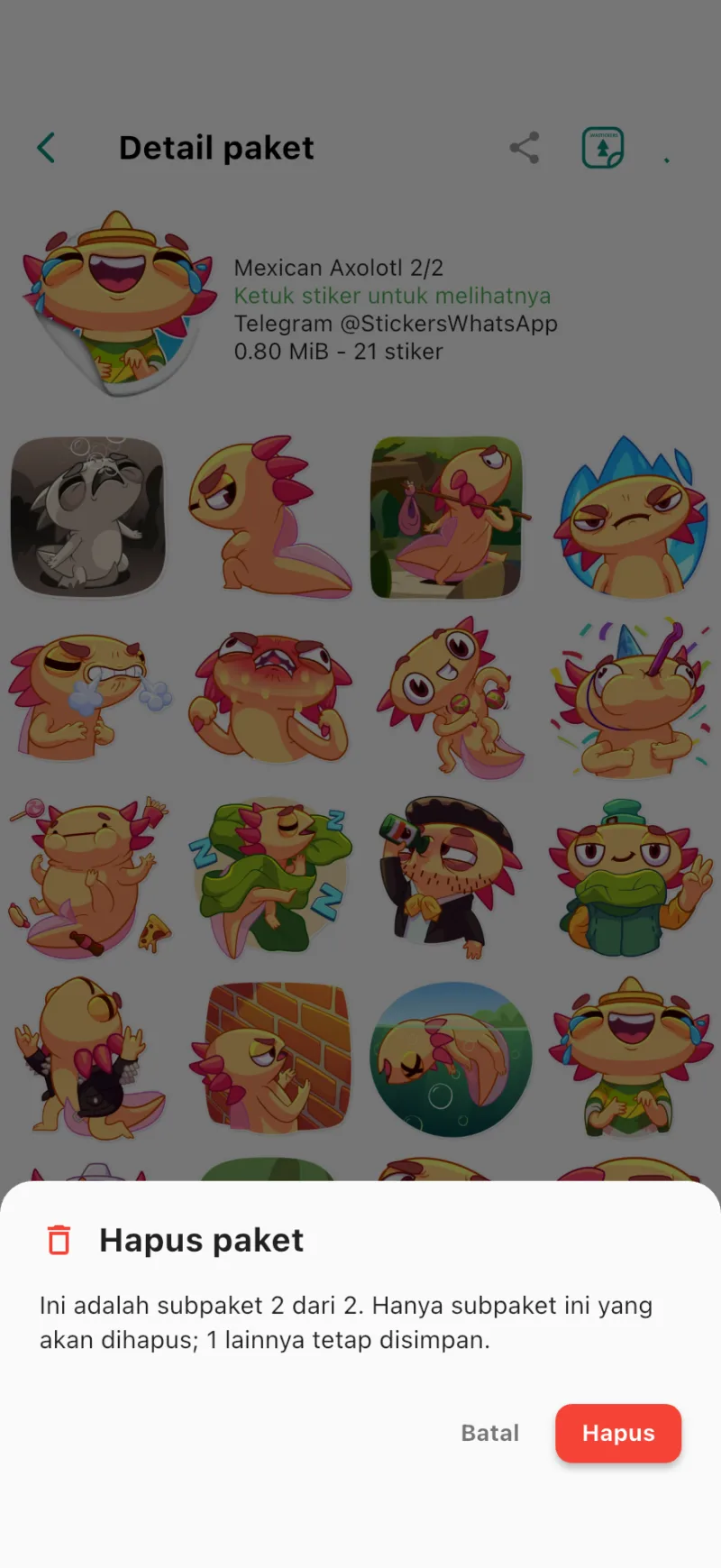
Periksa koleksi
Setelah konfirmasi, kamu kembali ke koleksi. Paket atau subpaket yang dihapus tidak lagi muncul, sedangkan yang lain tetap tersedia. Untuk memulihkannya, unduh lagi atau impor salinan yang sudah disimpan.
Koleksi tetap menyimpan paket yang tidak dihapus. 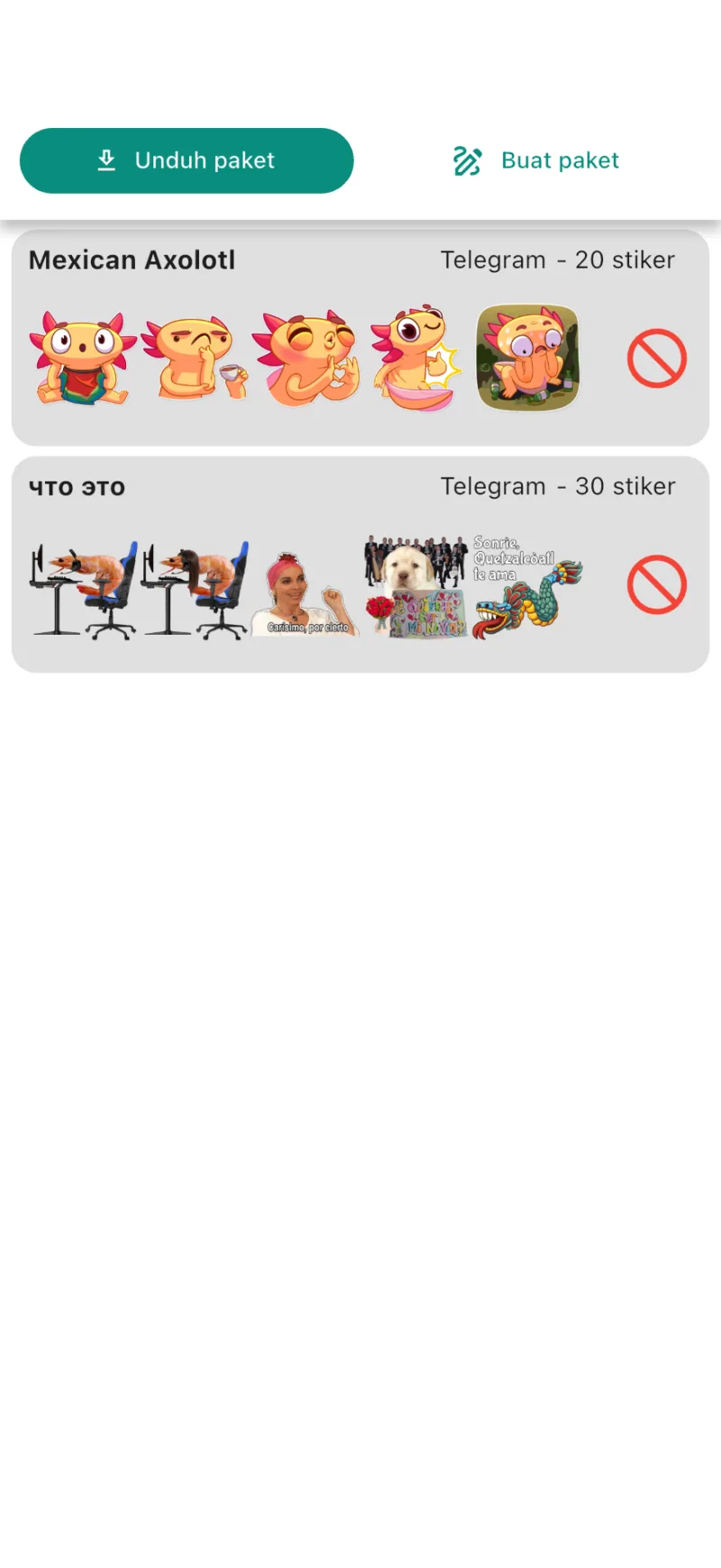
Menghapus satu stiker: buka paket yang ingin disimpan
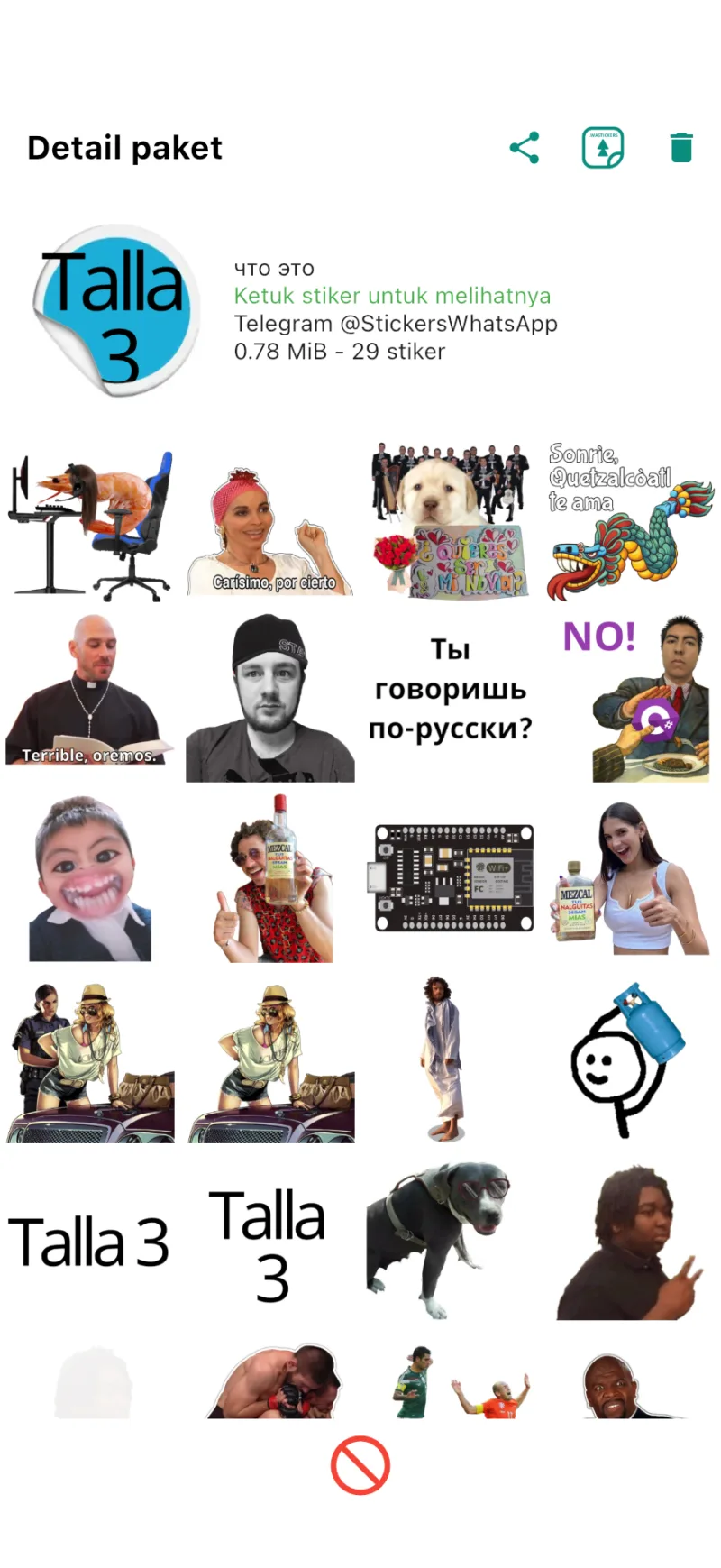
Buka paket eto1w di koleksi; nama yang ditampilkan adalah “что это”. Paket harus berisi lebih dari tiga stiker agar satu stiker bisa dihapus.
Contoh kedua mempertahankan paket eto1w. 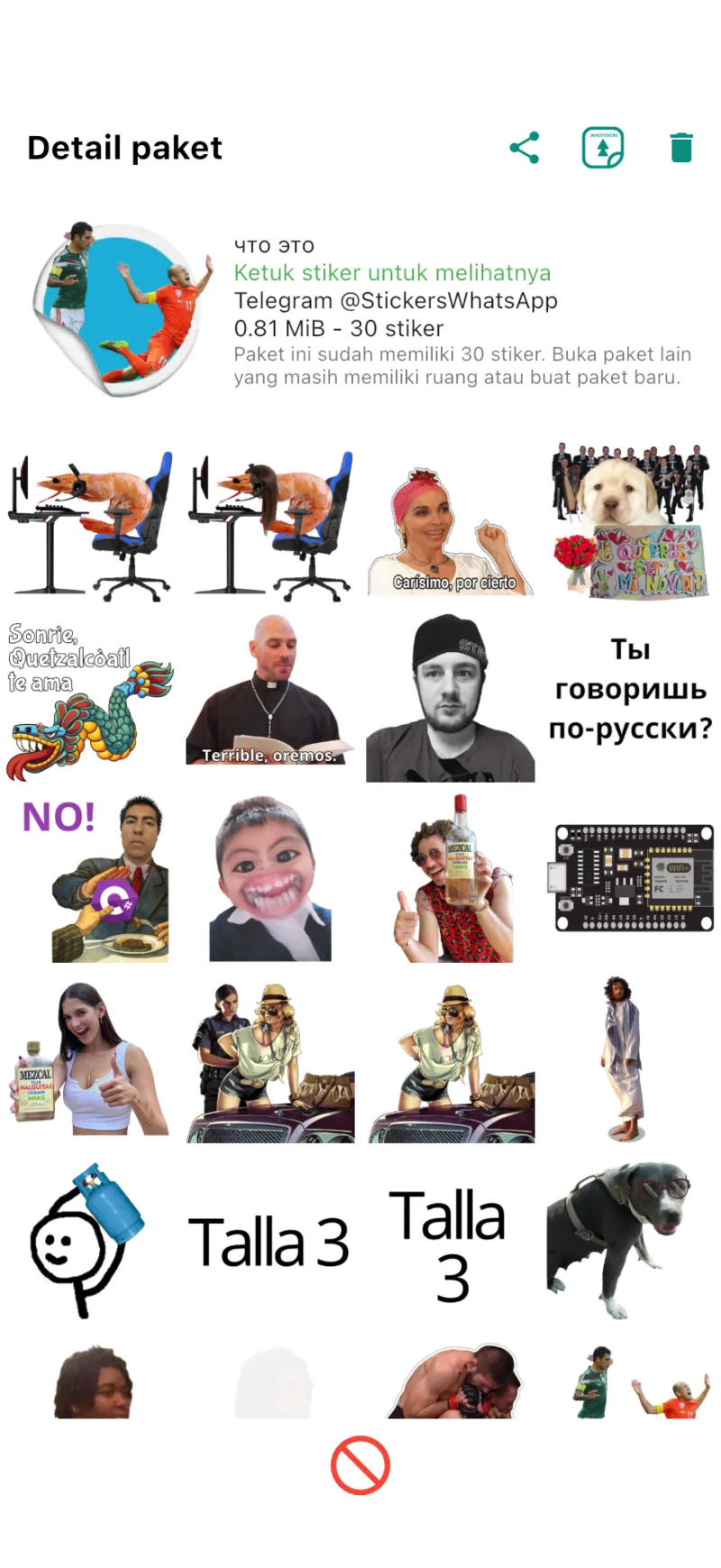
Buka stiker dan pilih Hapus dari paket
Ketuk stiker yang ingin dihapus untuk memperbesarnya. Pada kontrol tampilan tersebut, ketuk ikon tempat sampah dengan tindakan Hapus dari paket. Kali ini hanya satu stiker yang dipilih.
Tampilan diperbesar menyediakan tindakan Hapus dari paket. 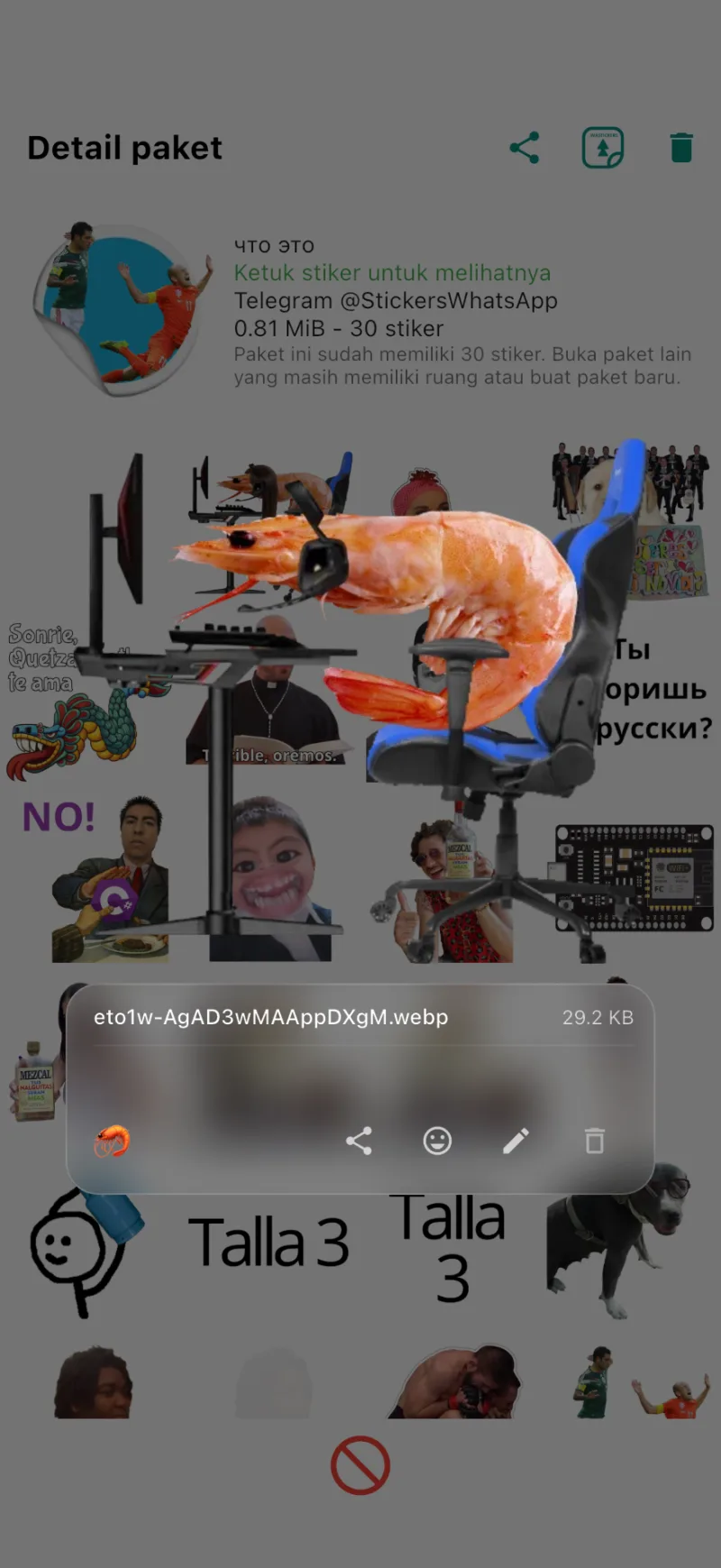
Konfirmasikan penghapusan stiker
Baca konfirmasinya lalu ketuk Hapus. Pilih Batal jika salah memilih stiker. Tindakan ini tidak dapat dibatalkan dan tidak menghapus seluruh paket.
Konfirmasikan penghapusan satu stiker. 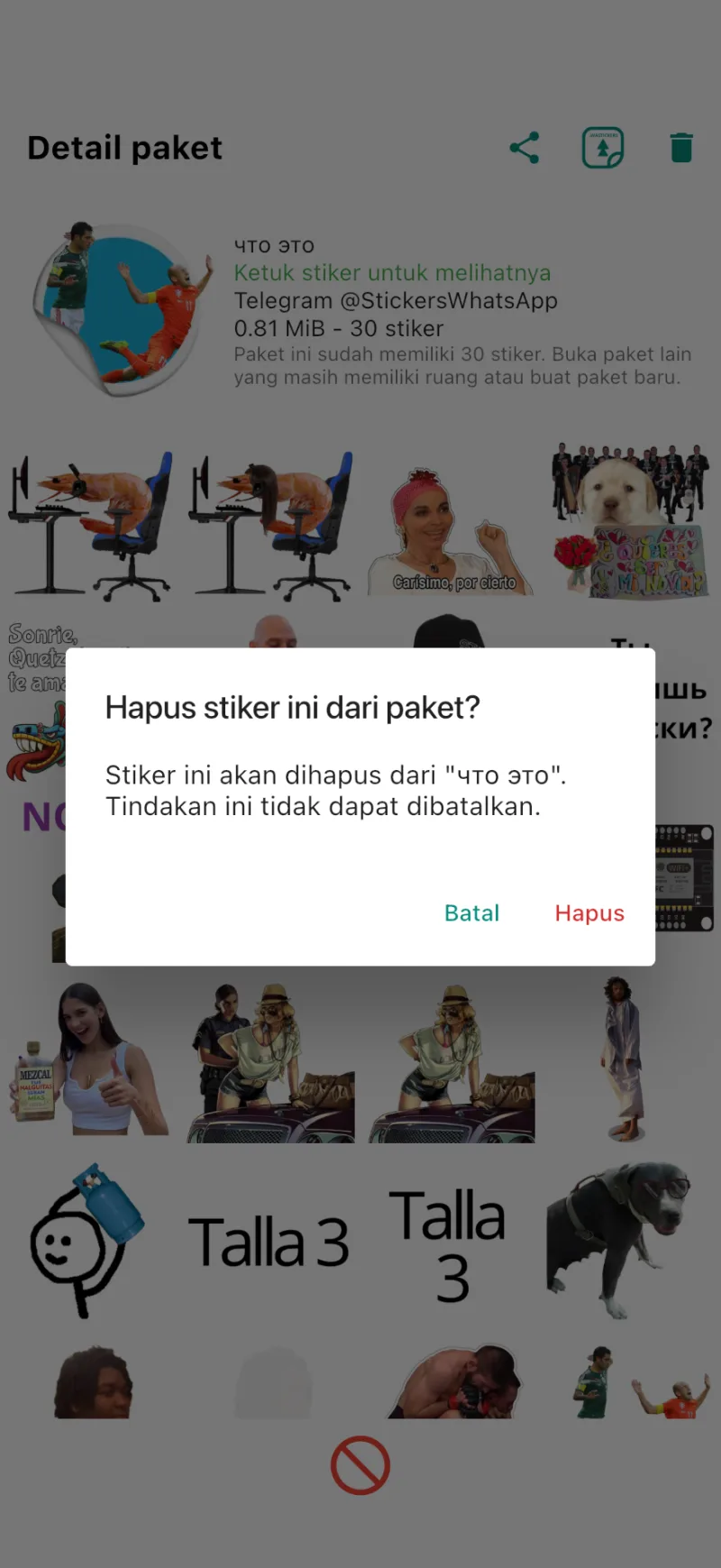
Periksa stiker yang tersisa
Kisi diperbarui tanpa stiker yang dihapus. Setidaknya tiga stiker harus tersisa: pilihan hapus tidak ditampilkan jika hanya ada tiga. Jika paket sudah ditambahkan ke WhatsApp dan aplikasi menawarkan pembaruan, konfirmasikan untuk mengirim perubahan.
Paket tetap tersedia dengan satu stiker lebih sedikit.