Инструкции · 8 шага
Как удалить набор стикеров или отдельные стикеры
В Sticker Downloader можно удалить весь набор или сохранить его, убрав один стикер. Это разные действия. Покажем оба способа на наборах MexicanAxolotl и eto1w из Telegram.
Доступно в Google Play и AppGallery
Перед началом
Sticker Downloader для Android и скачанные наборы в библиотеке. Для повторения примеров скачайте MexicanAxolotl и eto1w по публичным ссылкам Telegram. Если нужна резервная копия, сначала экспортируйте набор в файл .wastickers.
Удаление набора: откройте его в библиотеке
Найдите и откройте набор, который хотите удалить. В первом примере используется MexicanAxolotl. Проверьте название и стикеры, чтобы не ошибиться с выбором.
Библиотека с двумя скачанными наборами для примеров. 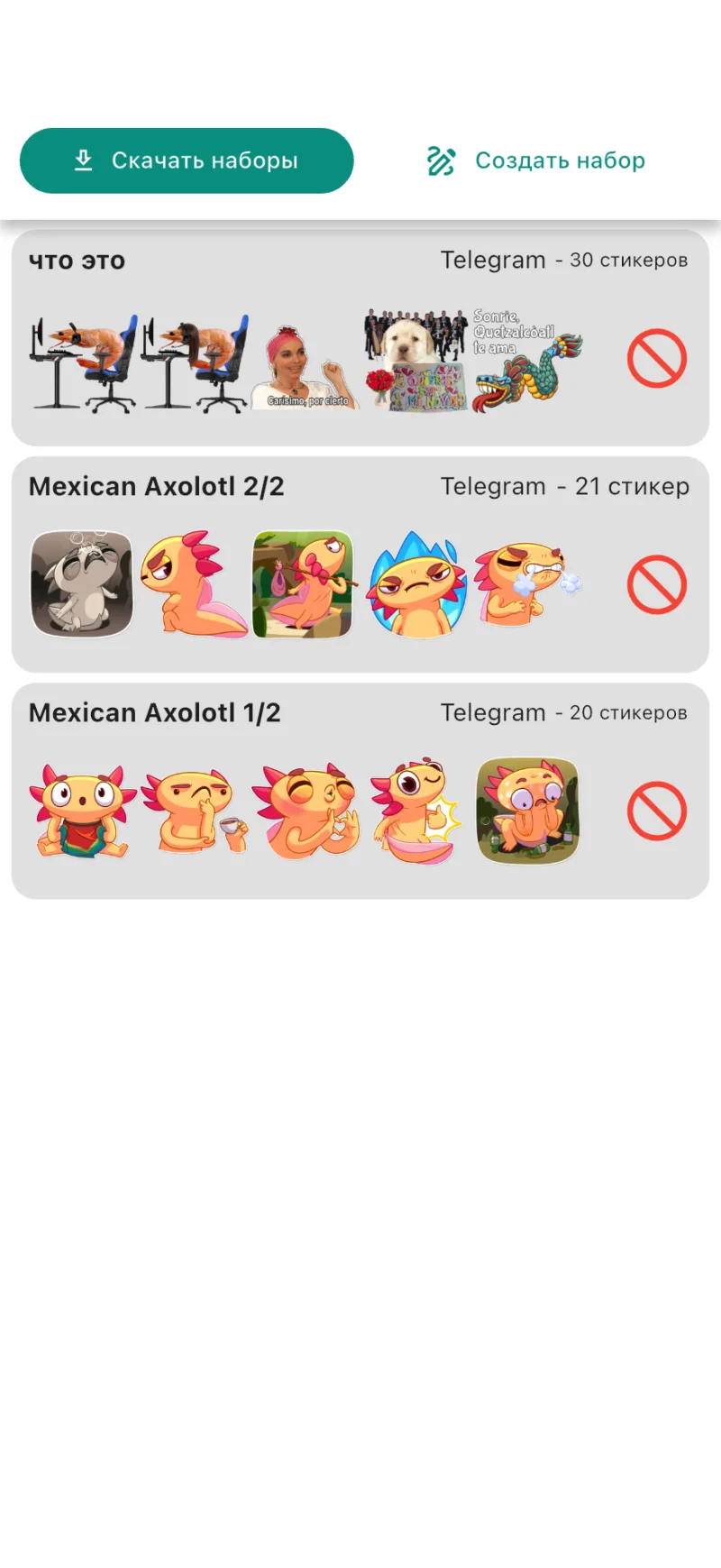
Нажмите на корзину набора
В верхней панели экрана набора нажмите на значок корзины. Это действие относится к открытому набору, а не к отдельному стикеру.
Проверьте MexicanAxolotl перед нажатием на корзину вверху. 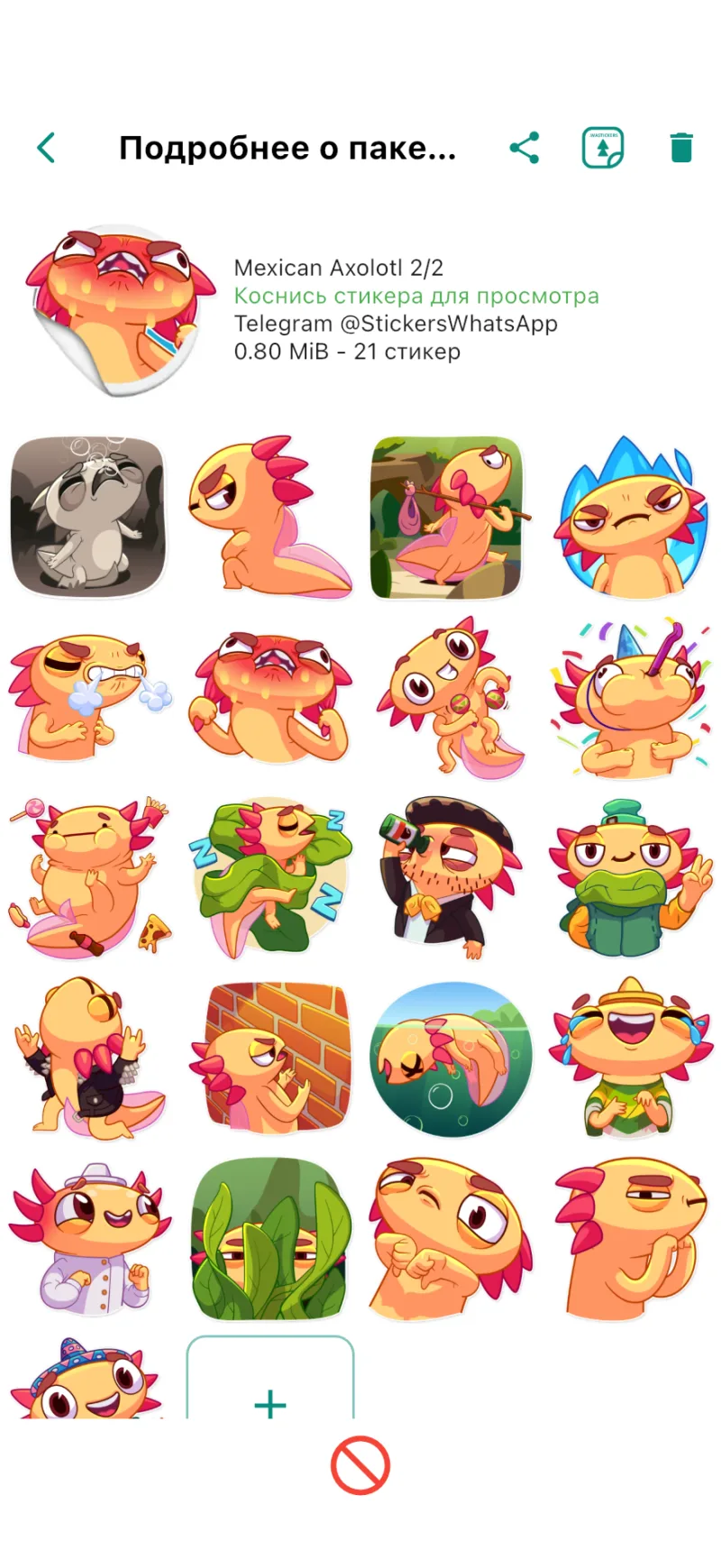
Прочитайте подтверждение и удалите набор
Проверьте сообщение и нажмите Удалить, чтобы продолжить, или Отмена, чтобы сохранить его. Удаление нельзя отменить. Если набор разделён на части, удалится только выбранная часть; остальные сохранятся. В этом примере MexicanAxolotl разделён на две части, и мы удаляем только одну.
Подтверждение поясняет, удаляется весь набор или одна его часть. 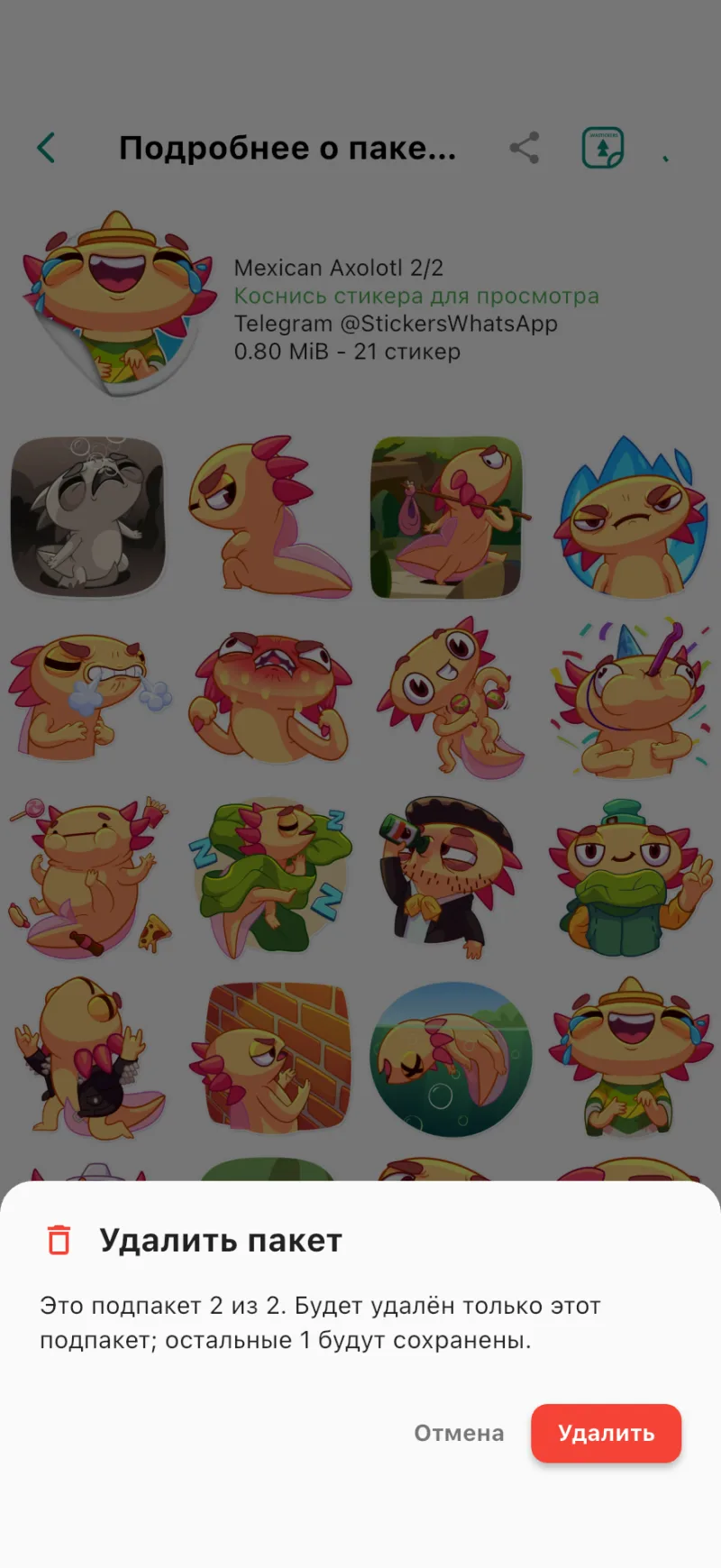
Проверьте библиотеку
После подтверждения вы вернётесь в библиотеку. Удалённый набор или его часть исчезнет из списка, а остальные останутся. Для восстановления скачайте набор заново или импортируйте сохранённую копию.
В библиотеке остаются наборы, которые вы не удаляли. 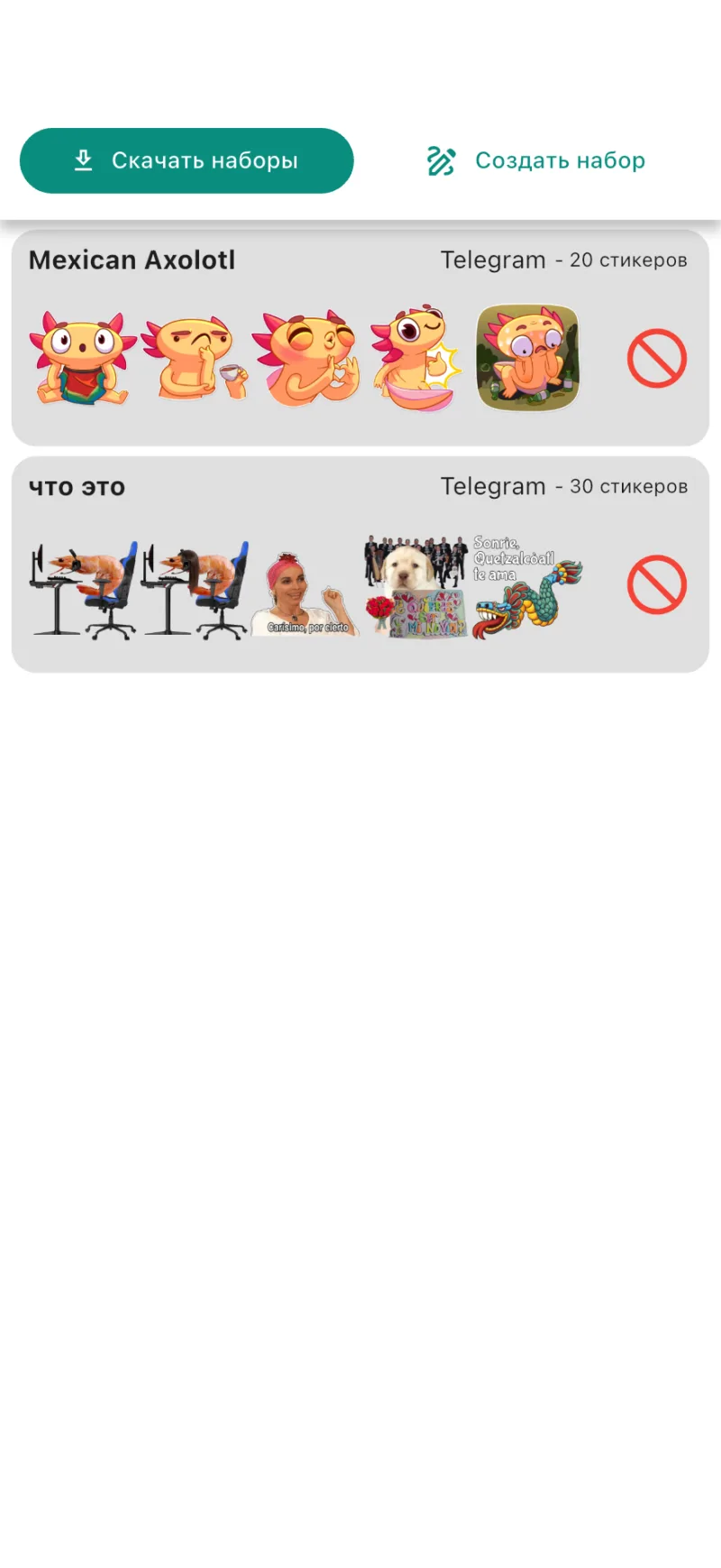
Удаление одного стикера: откройте нужный набор
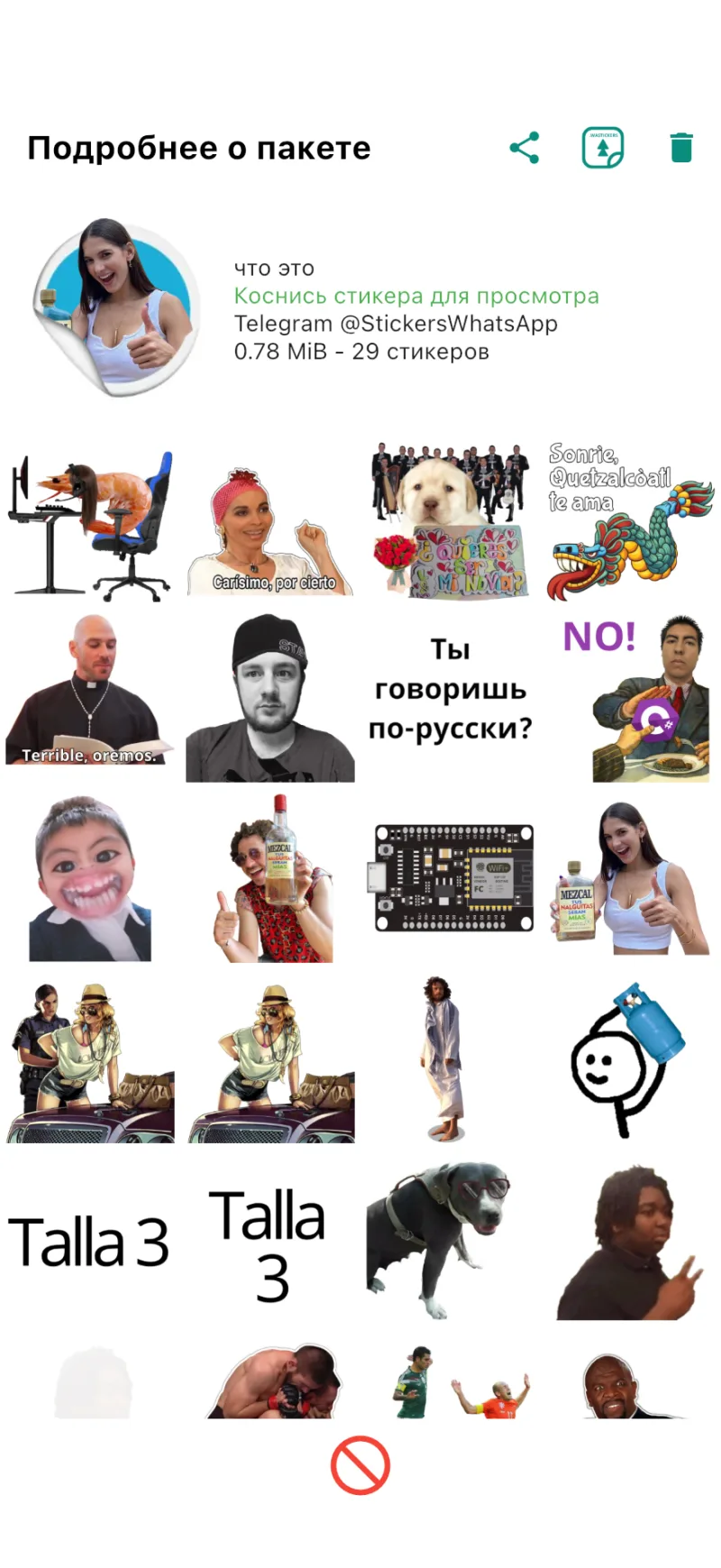
Откройте набор eto1w в библиотеке: он отображается под названием «что это». Чтобы удалить один стикер, в наборе должно быть больше трёх стикеров.
Во втором примере сохраняем набор eto1w. 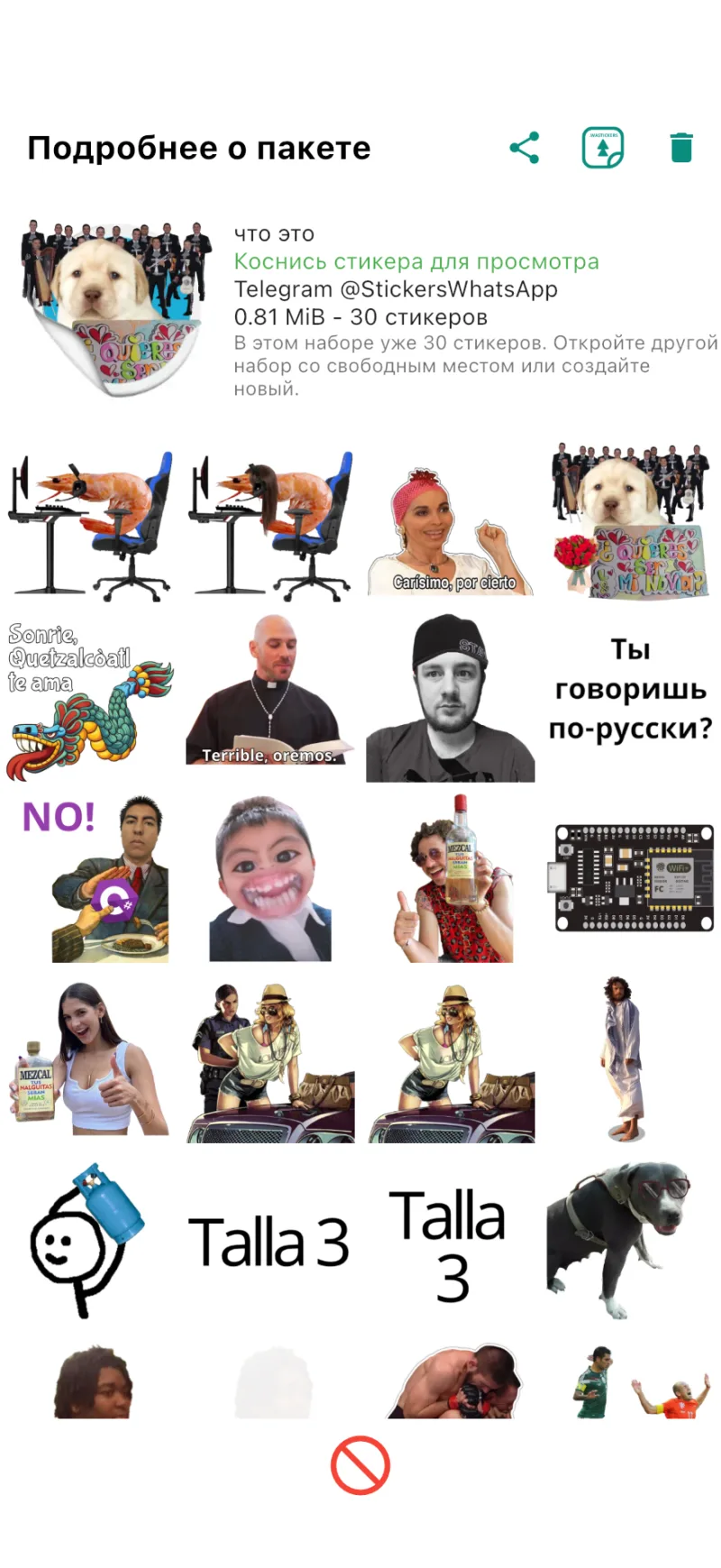
Откройте стикер и выберите Убрать из набора
Нажмите на ненужный стикер, чтобы открыть увеличенный просмотр. Среди его кнопок нажмите на корзину с действием Убрать из набора. На этот раз выбирается только один стикер.
В увеличенном просмотре есть действие Убрать из набора. 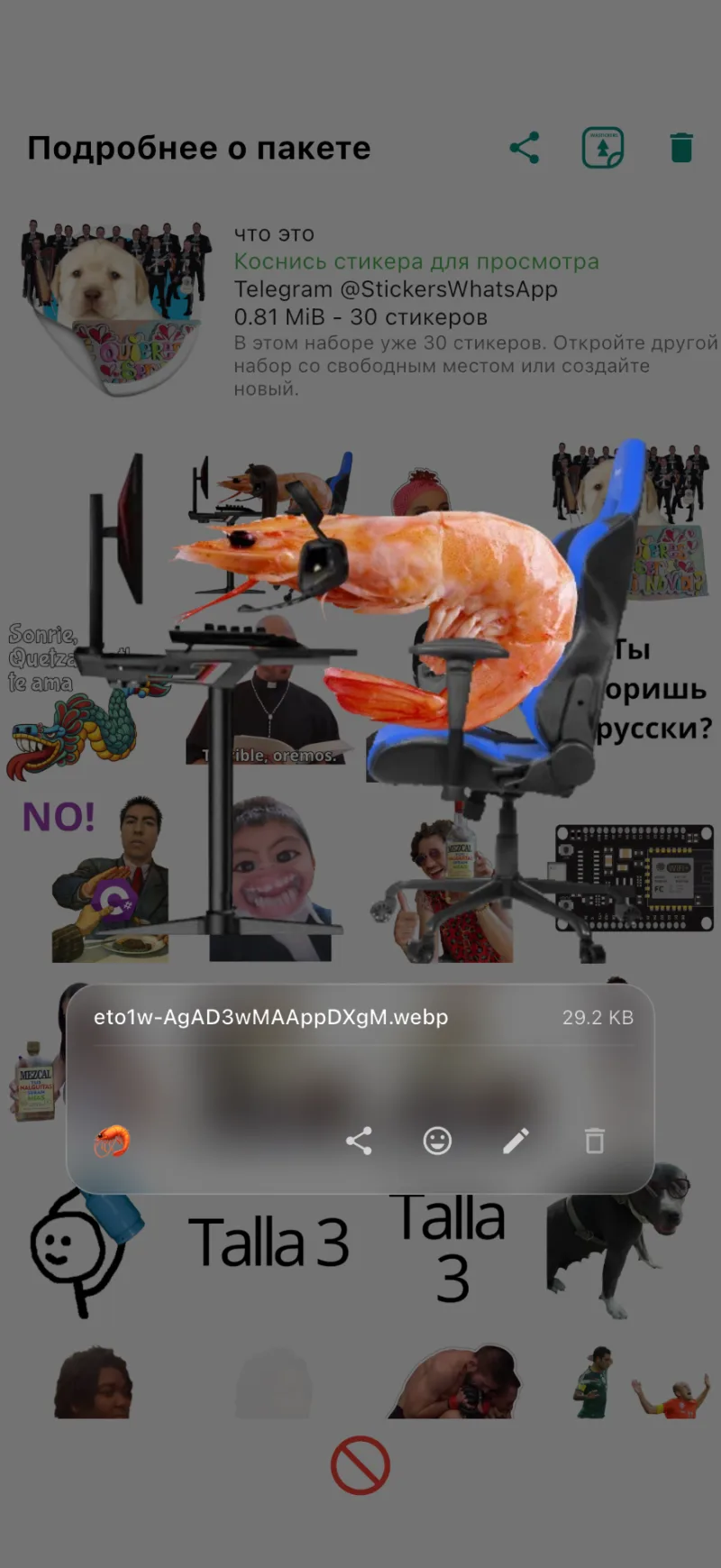
Подтвердите удаление стикера
Прочитайте сообщение и нажмите Убрать. Выберите Отмена, если ошиблись со стикером. Действие нельзя отменить, но весь набор при этом не удаляется.
Подтвердите удаление одного стикера. 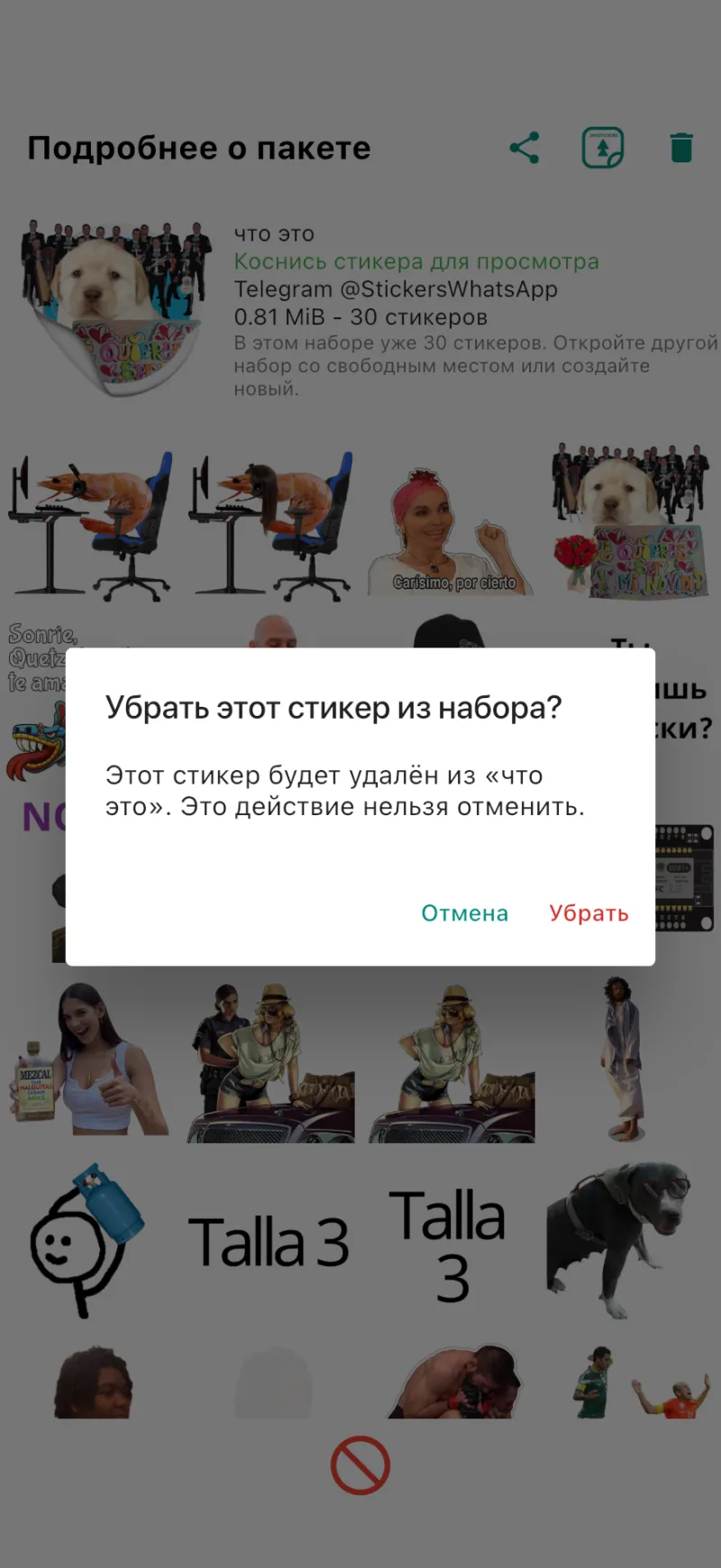
Проверьте оставшиеся стикеры
Сетка обновится без удалённого стикера. В наборе должно остаться не менее трёх: при трёх стикерах кнопка удаления не показывается. Если набор уже добавлен в WhatsApp и приложение предлагает обновить его, подтвердите обновление для отправки изменений.
Набор остаётся доступным, но в нём на один стикер меньше.