Guide · 8 passaggi
Come eliminare pacchetti di sticker o singoli sticker
Puoi eliminare un intero pacchetto da Sticker Downloader oppure conservarlo e rimuovere un singolo sticker. Sono due azioni distinte: segui entrambi gli esempi con i pacchetti Telegram MexicanAxolotl ed eto1w.
Disponibile su Google Play e AppGallery
Prima di iniziare
Sticker Downloader per Android e pacchetti già scaricati nella libreria. Per seguire gli esempi, scarica MexicanAxolotl ed eto1w dai rispettivi link pubblici di Telegram. Esporta prima una copia .wastickers se vuoi conservarne un backup.
Eliminare un pacchetto: aprilo nella libreria
Trova e apri il pacchetto da eliminare. Nel primo esempio usiamo MexicanAxolotl. Controlla il nome e gli sticker per verificare di aver scelto quello giusto.
Libreria con entrambi i pacchetti di esempio scaricati. 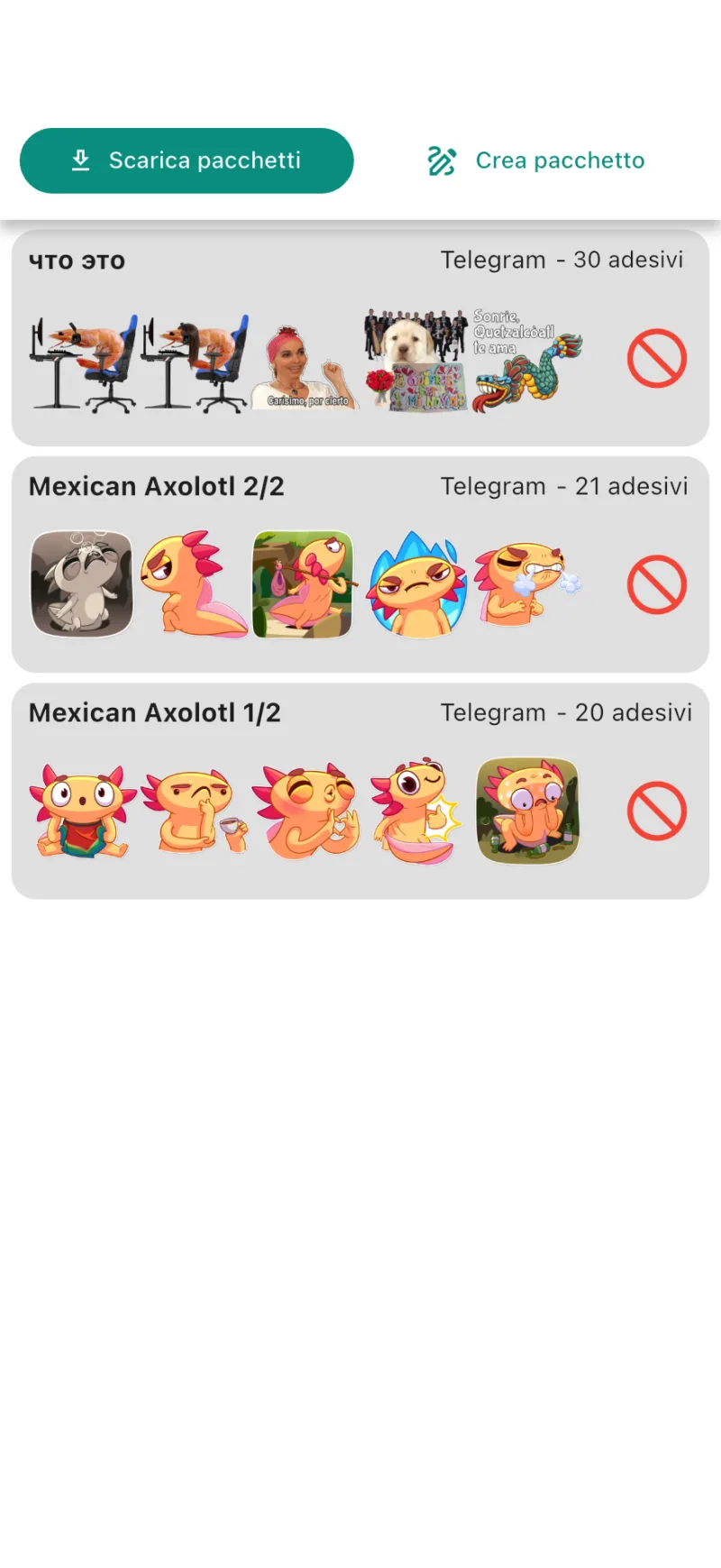
Tocca il cestino del pacchetto
Nella barra superiore dei dettagli, tocca il cestino. Questa azione riguarda il pacchetto aperto, non un singolo sticker.
Controlla MexicanAxolotl prima di usare il cestino superiore. 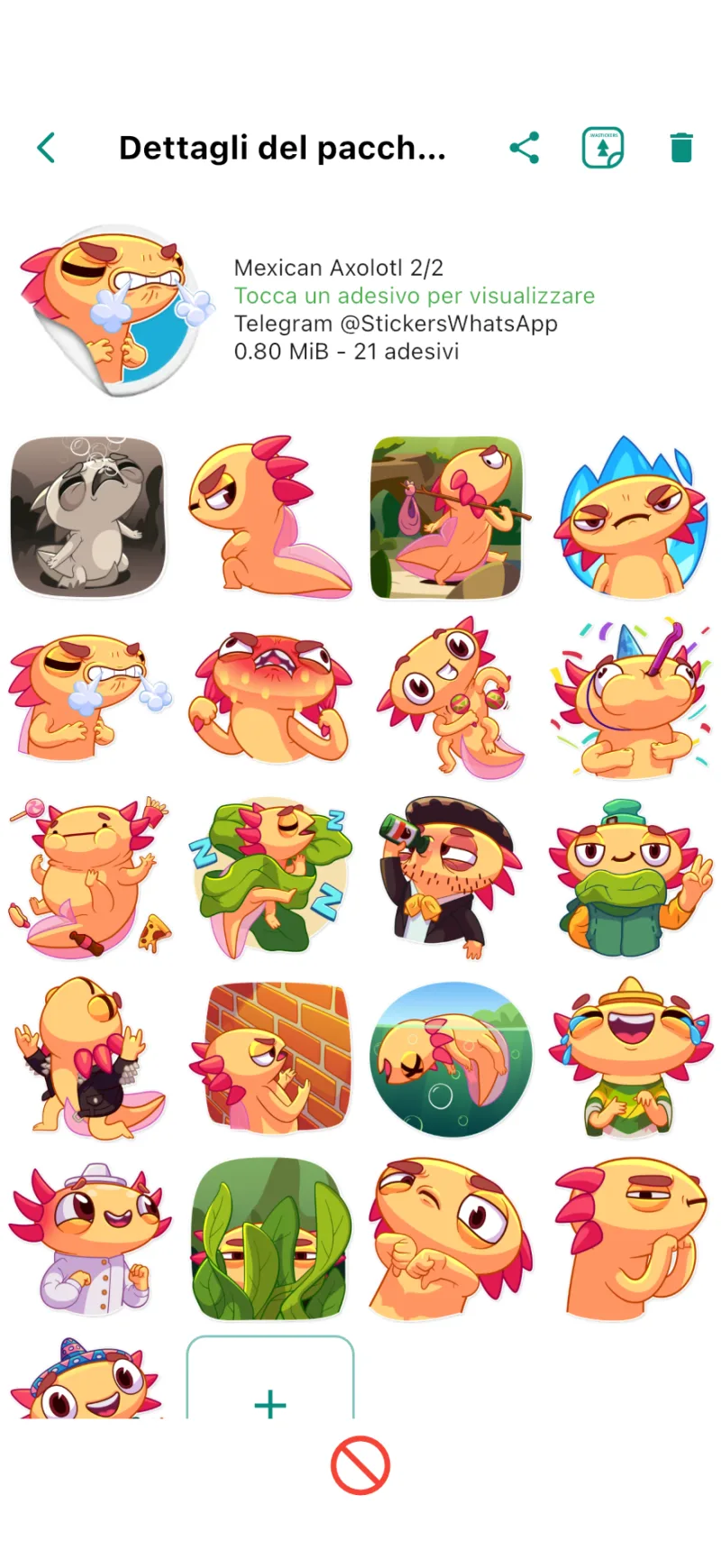
Leggi la conferma ed elimina il pacchetto
Controlla il messaggio e tocca Eliminare per continuare oppure Annulla per conservarlo. L’eliminazione non può essere annullata. Se il download è suddiviso, viene eliminato solo il sottopacchetto selezionato; gli altri restano. In questo esempio MexicanAxolotl è diviso in due sottopacchetti e ne eliminiamo solo uno.
La conferma indica se verrà eliminato un pacchetto o un solo sottopacchetto. 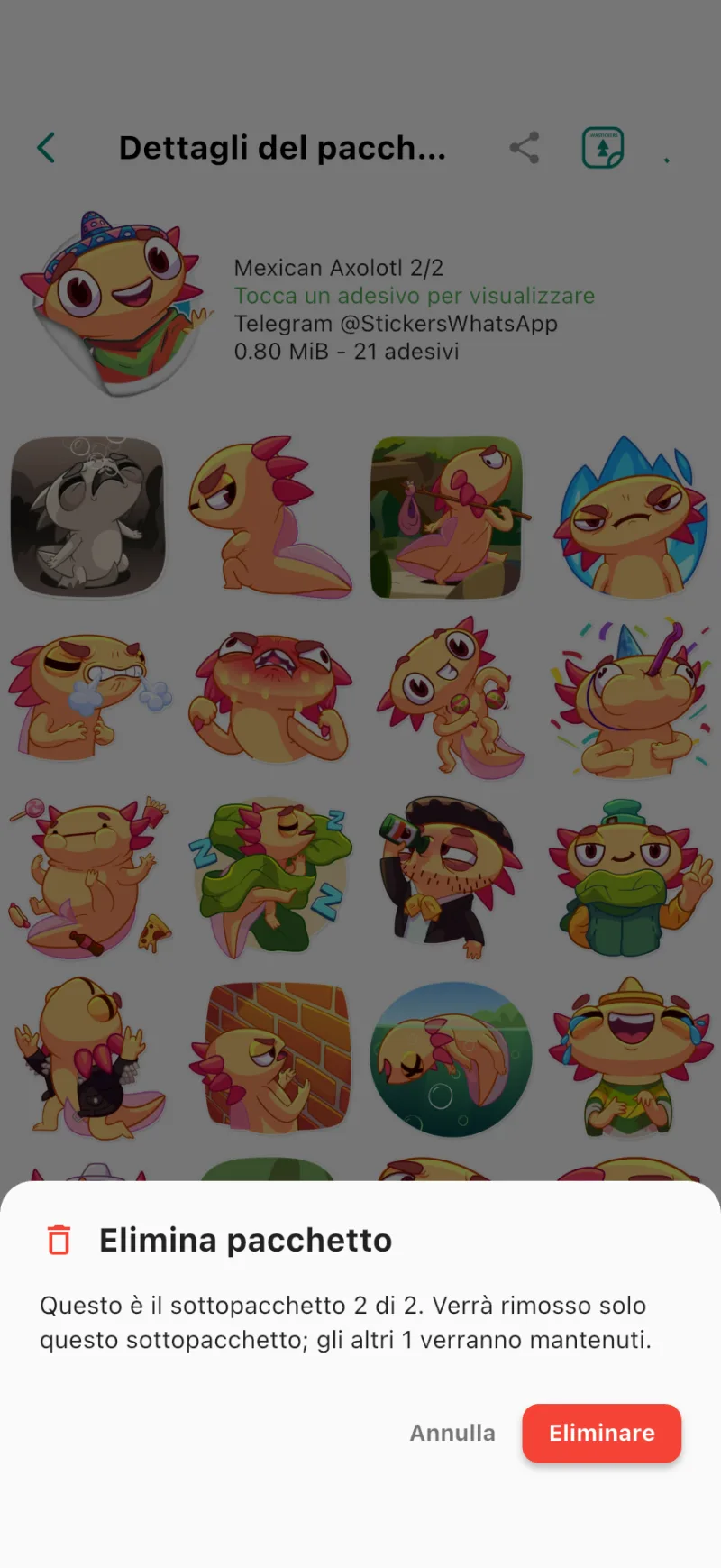
Controlla la libreria
Dopo la conferma torni alla libreria. Il pacchetto o sottopacchetto eliminato non compare più, mentre gli altri rimangono disponibili. Per recuperarlo devi scaricarlo di nuovo o importare una copia salvata.
Nella libreria rimangono i pacchetti che non hai eliminato. 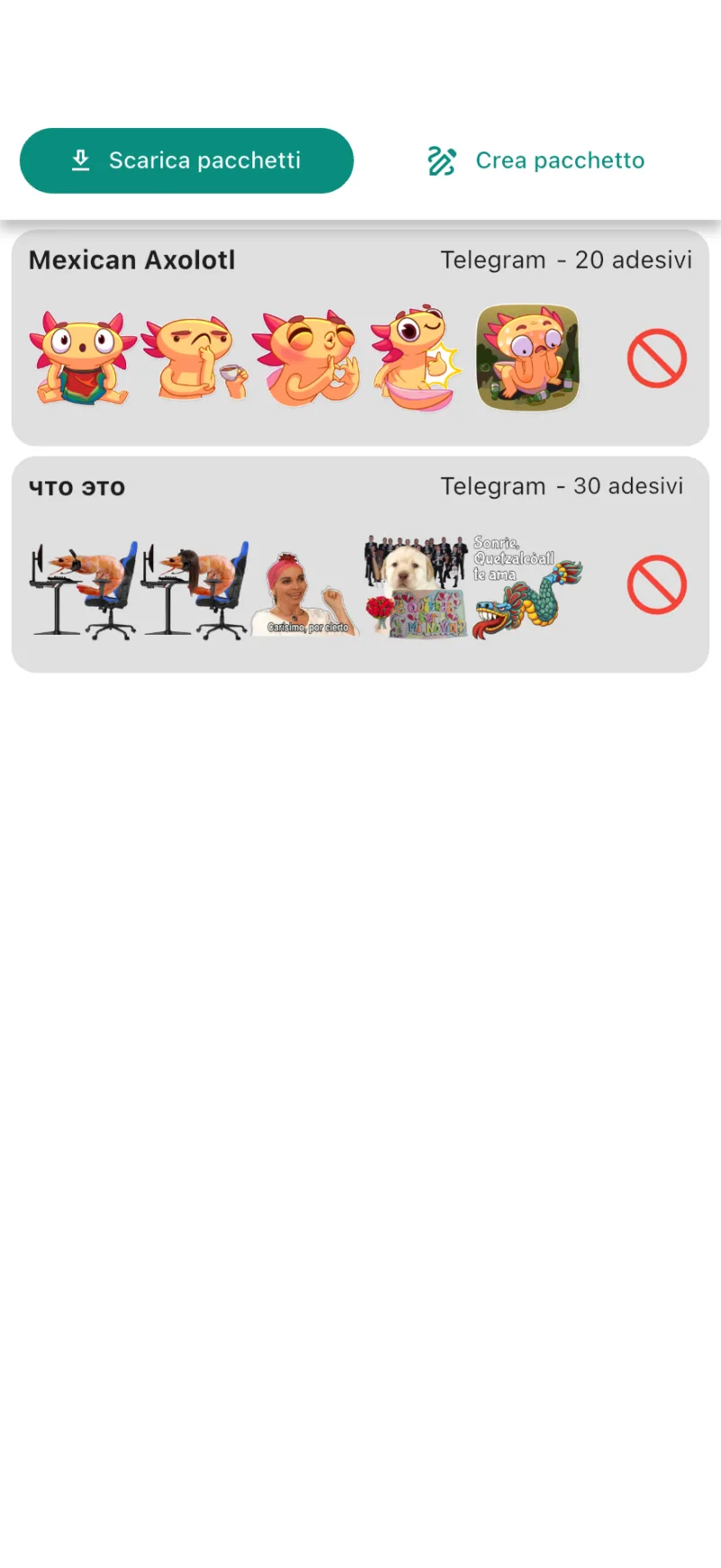
Rimuovere uno sticker: apri il pacchetto da conservare
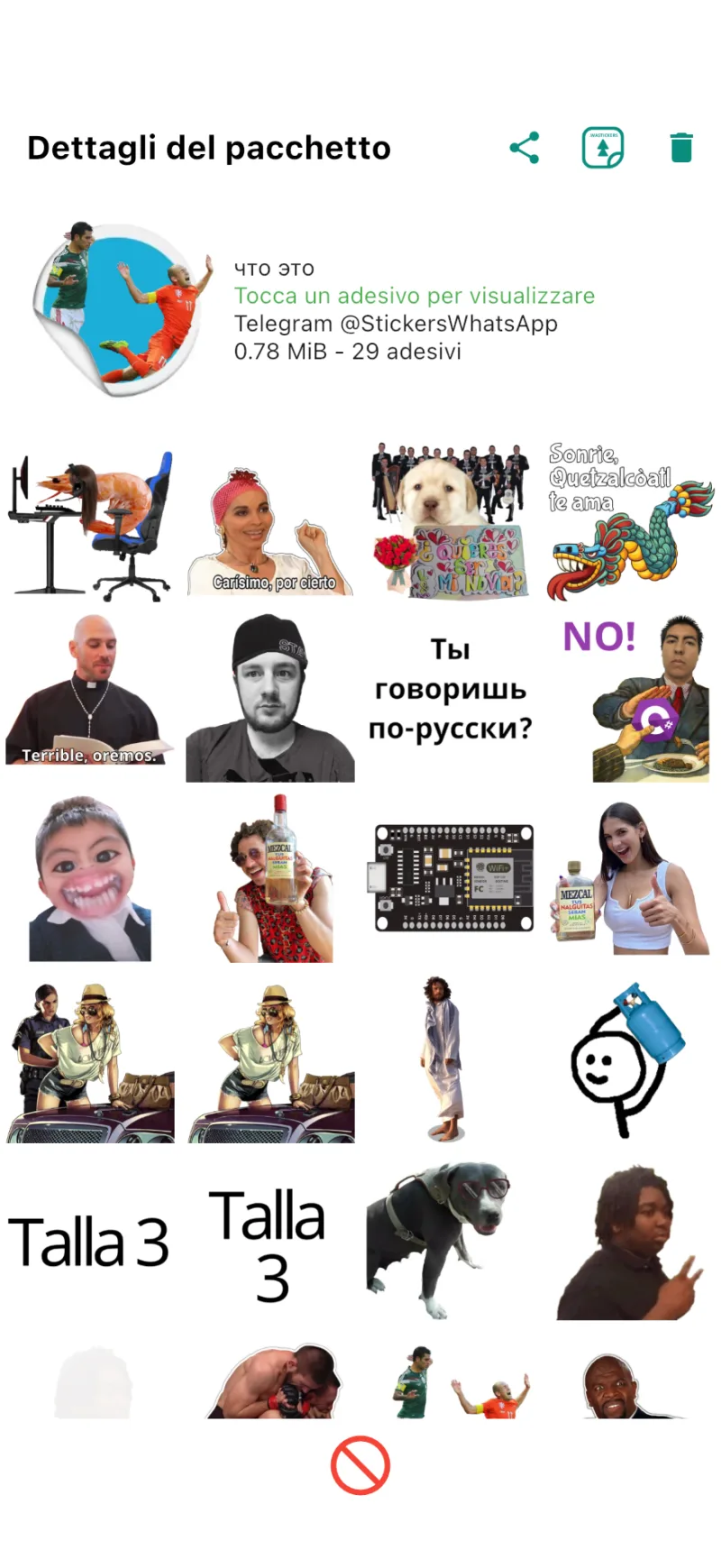
Apri il pacchetto eto1w nella libreria: il nome visualizzato è «что это». Per rimuovere uno sticker, il pacchetto deve contenerne più di tre.
Nel secondo esempio conserviamo il pacchetto di eto1w. 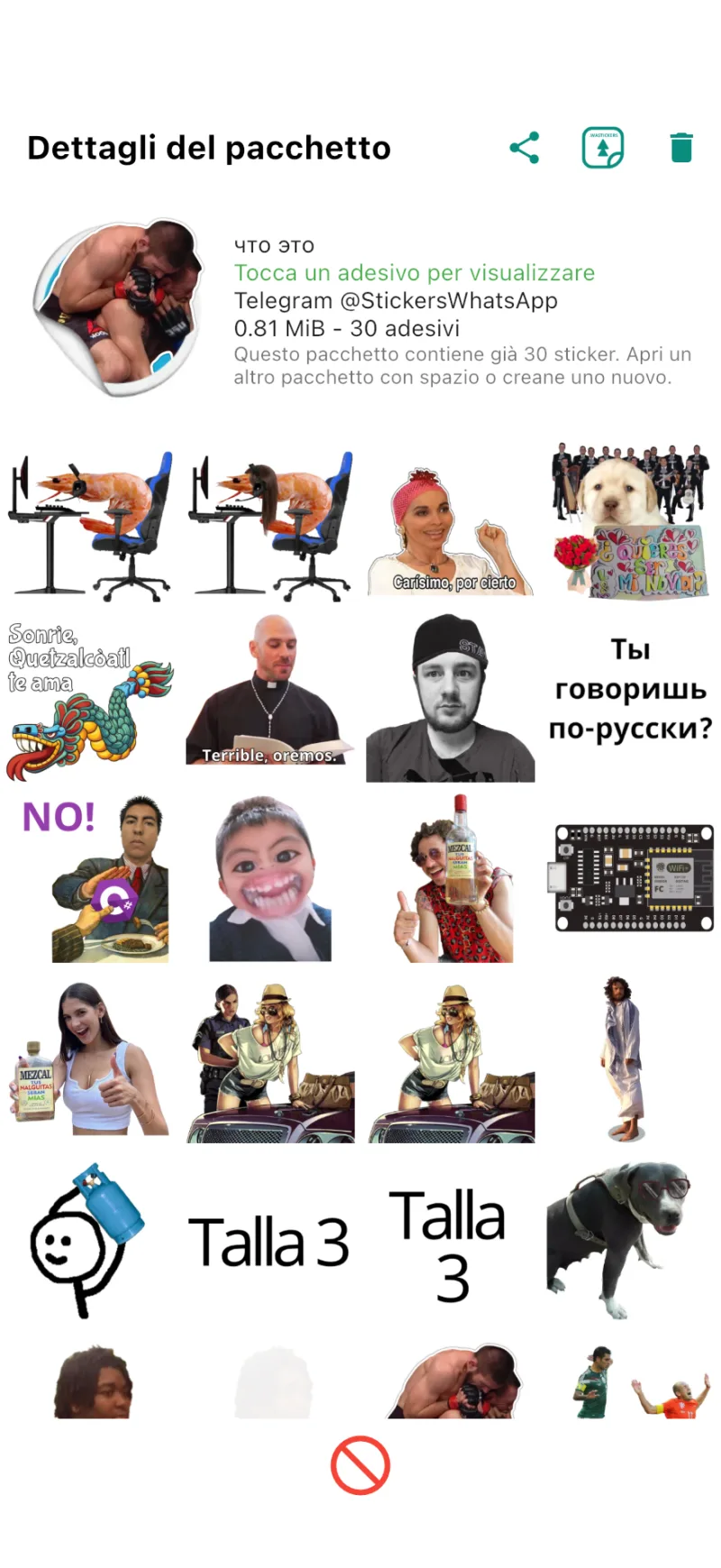
Apri uno sticker e scegli Rimuovi dal pacchetto
Tocca lo sticker da rimuovere per ingrandirlo. Nei controlli della vista ingrandita, tocca il cestino con l’azione Rimuovi dal pacchetto. Questa volta selezioni un solo sticker.
La vista ingrandita include Rimuovi dal pacchetto. 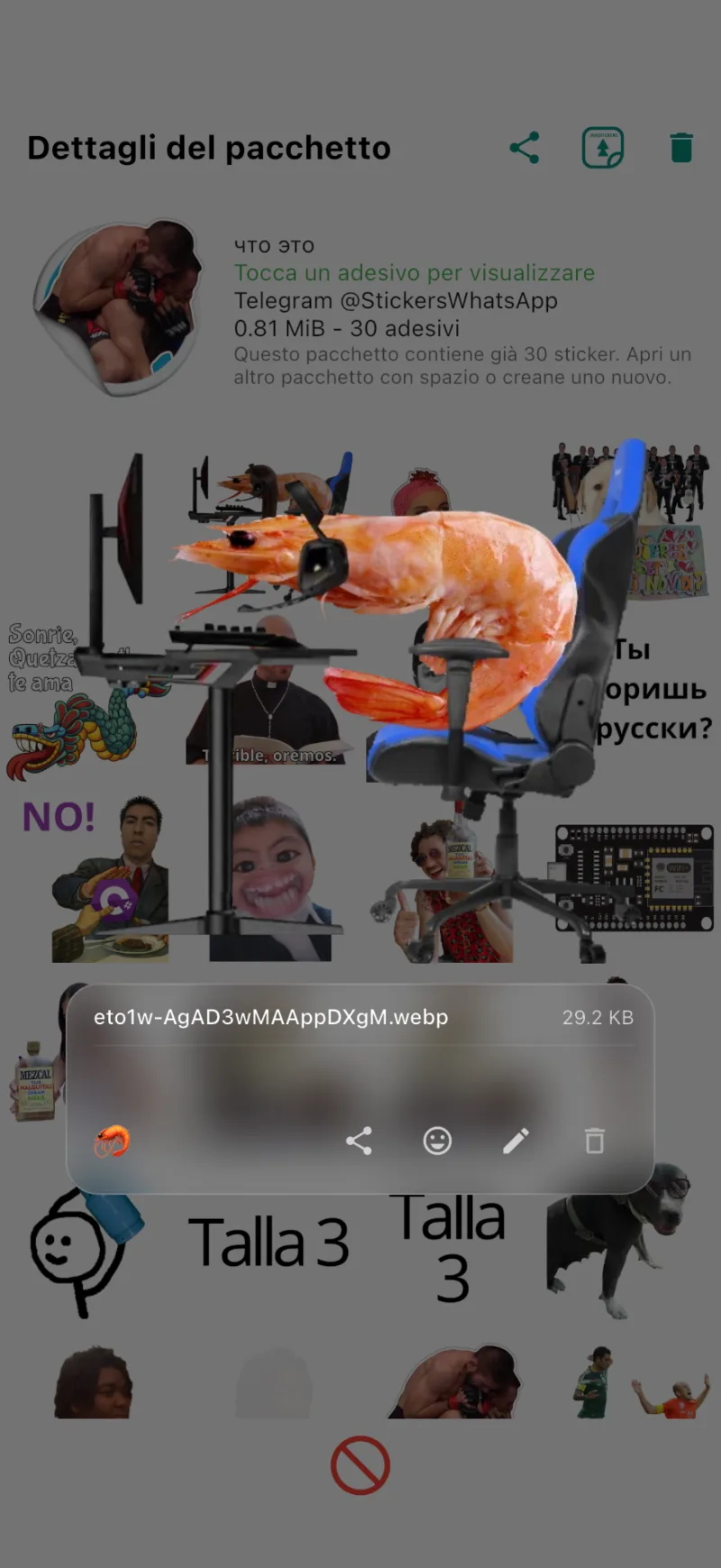
Conferma la rimozione dello sticker
Leggi la conferma e tocca Rimuovi. Scegli Annulla se hai selezionato lo sticker sbagliato. L’azione non può essere annullata e non elimina l’intero pacchetto.
Conferma la rimozione di un singolo sticker. 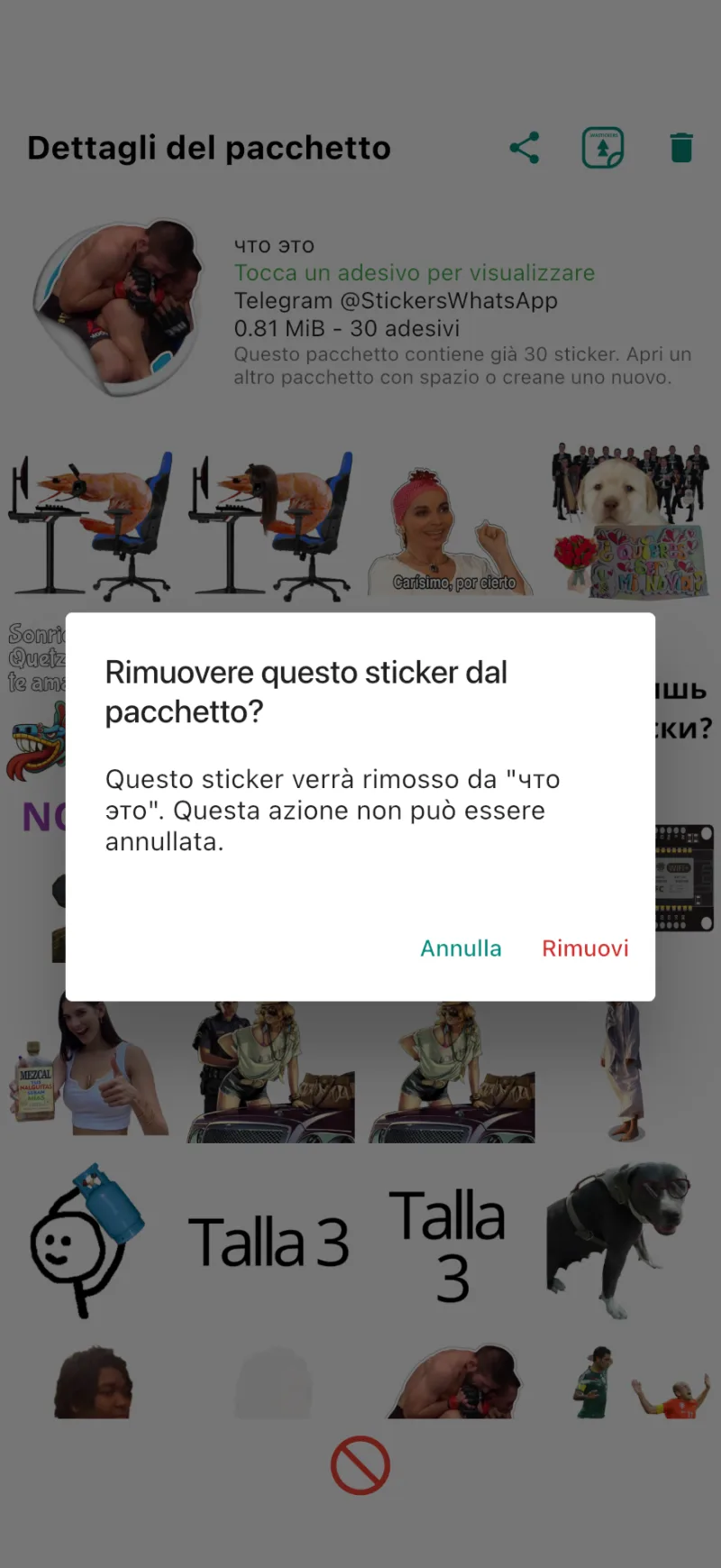
Controlla gli sticker rimasti
La griglia si aggiorna senza lo sticker rimosso. Devono rimanerne almeno tre: quando sono solo tre, l’opzione di rimozione non è disponibile. Se il pacchetto era già in WhatsApp e l’app propone un aggiornamento, confermalo per inviare le modifiche.
Il pacchetto rimane disponibile con uno sticker in meno.