Guías · 8 pasos
Cómo eliminar paquetes de stickers o quitar stickers de un paquete
Puedes borrar un paquete completo de Sticker Downloader o conservarlo y quitar un sticker concreto. Son dos acciones diferentes: aquí verás ambas con los paquetes MexicanAxolotl y eto1w de Telegram.
Disponible en Google Play y AppGallery
Antes de empezar
Sticker Downloader para Android y los paquetes descargados en tu biblioteca. Para seguir los ejemplos, descarga MexicanAxolotl y eto1w desde sus enlaces públicos de Telegram. Si quieres conservar una copia, exporta primero el paquete como archivo .wastickers.
Eliminar un paquete: ábrelo en la biblioteca
Busca el paquete que quieres borrar y ábrelo. En el primer ejemplo usamos MexicanAxolotl. Revisa su nombre y sus stickers para asegurarte de elegir el correcto.
Biblioteca con los dos paquetes de ejemplo descargados. 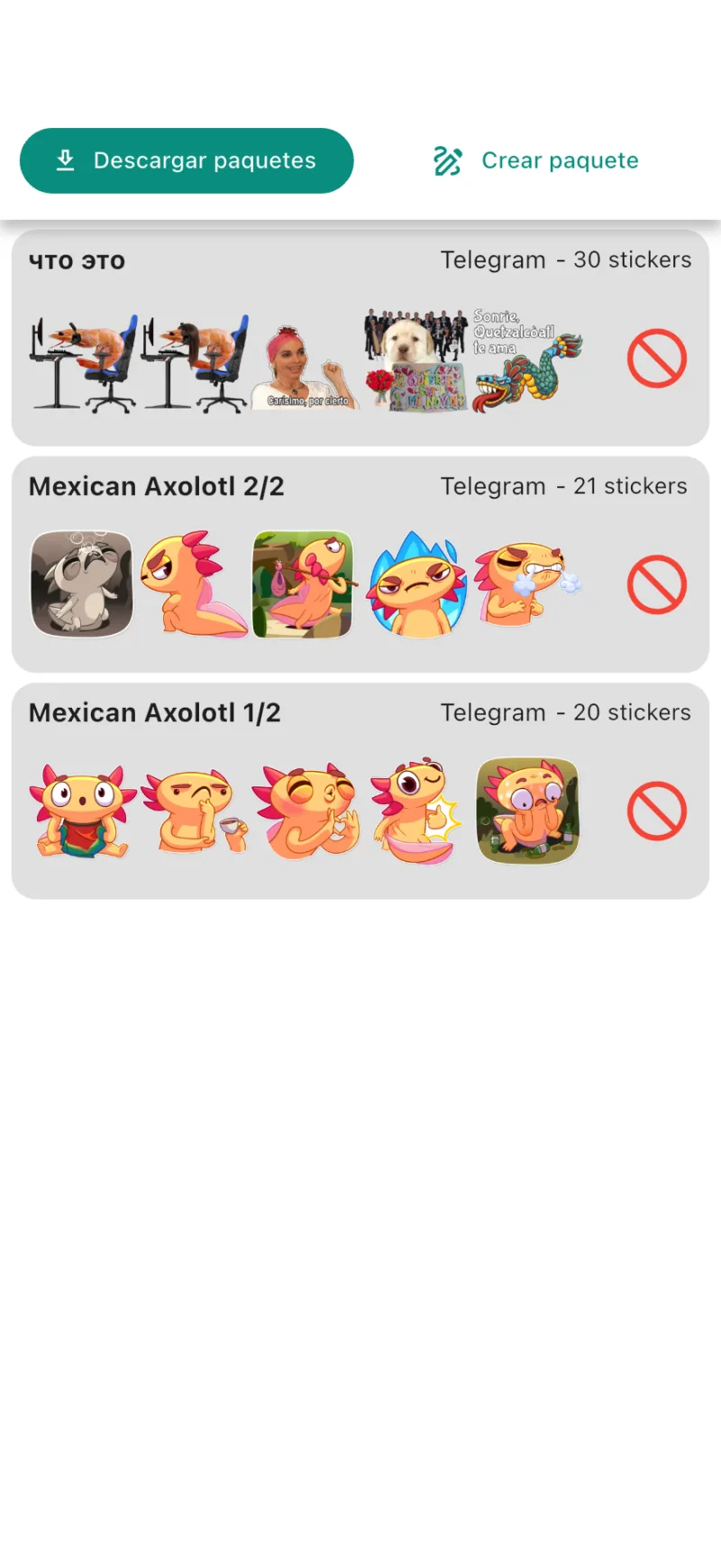
Pulsa la papelera del paquete
En la barra superior de los detalles, pulsa la papelera. Este botón actúa sobre el paquete que estás viendo, no sobre un sticker individual.
Revisa MexicanAxolotl antes de pulsar la papelera superior. 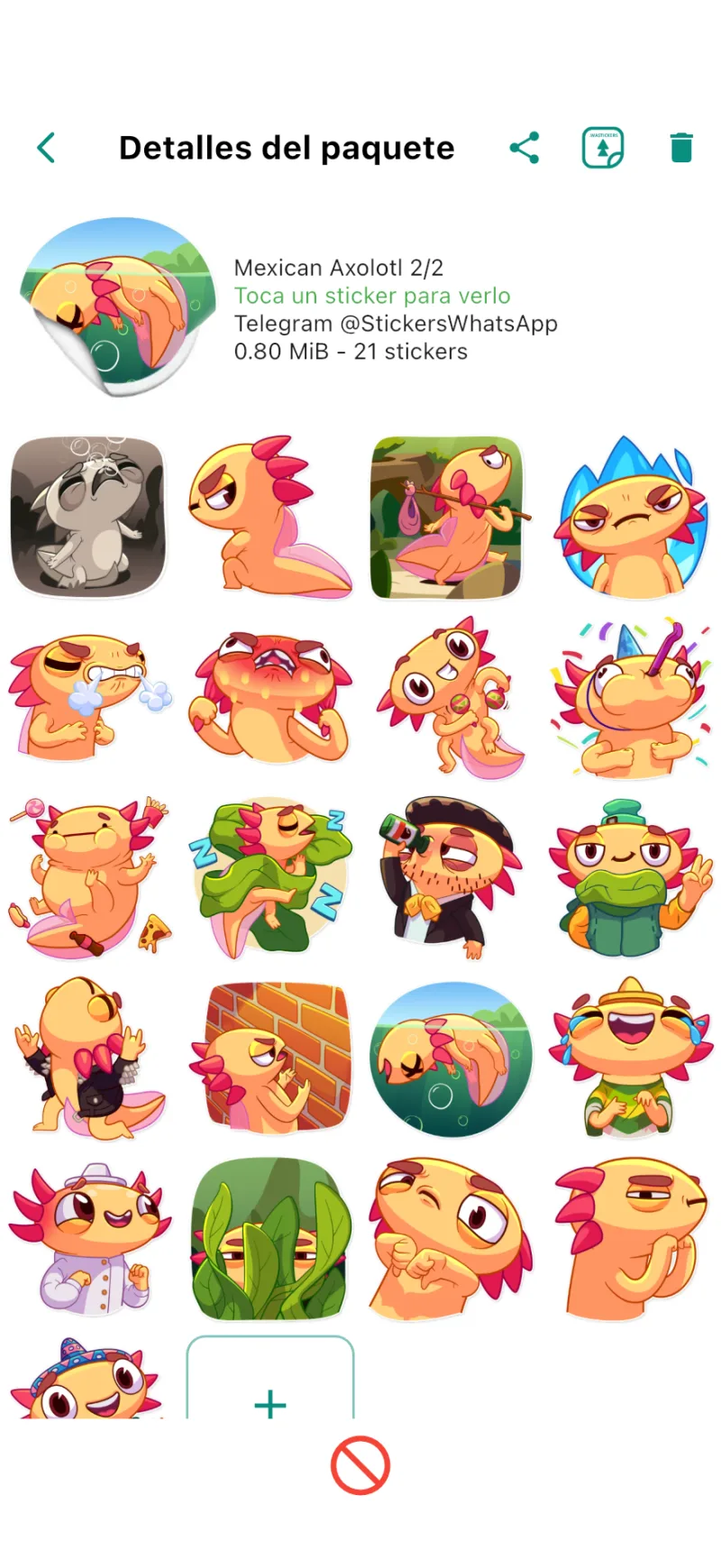
Lee la confirmación y elimina el paquete
Comprueba el mensaje y pulsa Borrar para continuar, o Cancelar para conservarlo. El borrado no se puede deshacer. Si el paquete está dividido, solo se elimina el subpaquete seleccionado; los demás se conservan. En este ejemplo, MexicanAxolotl se divide en dos subpaquetes y solo borramos uno.
La confirmación indica si se borrará un paquete o solo un subpaquete. 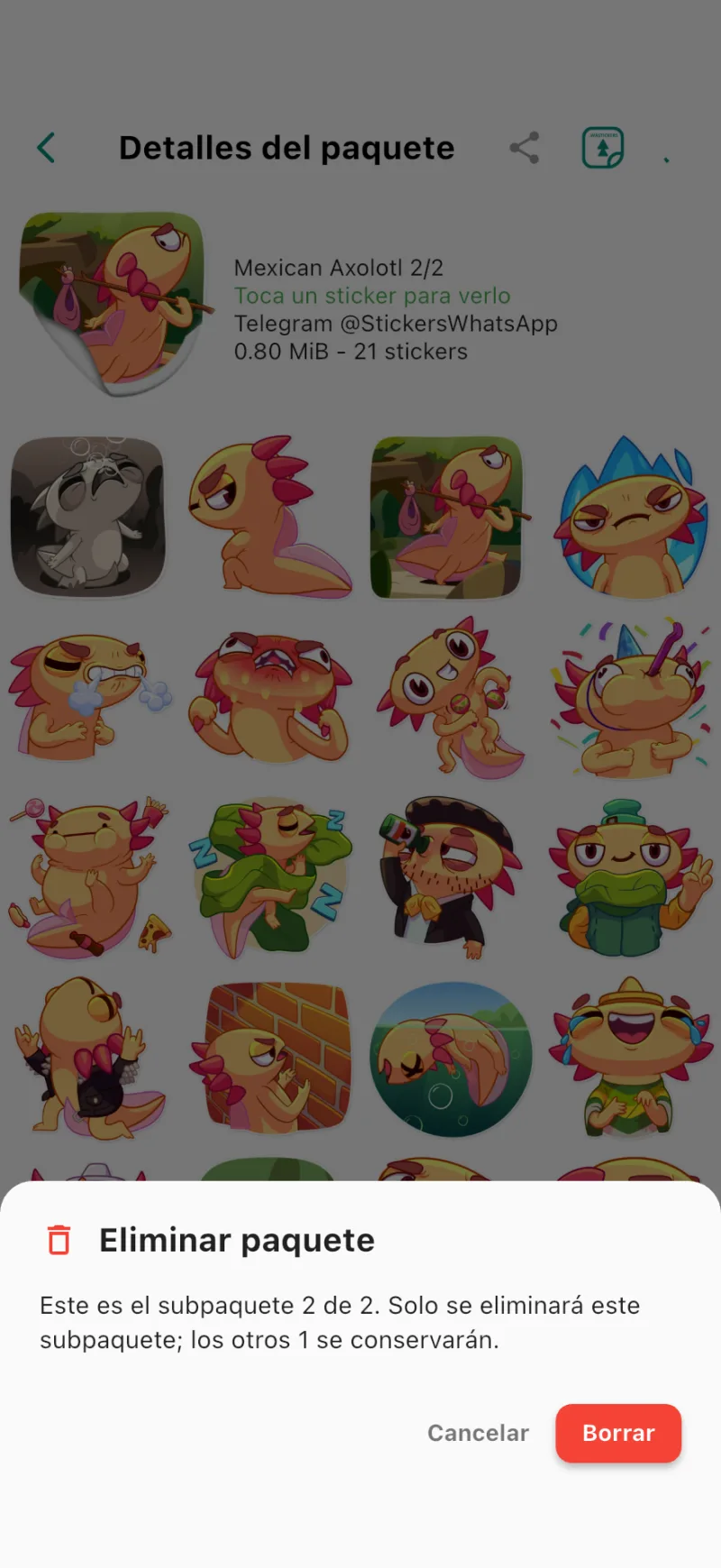
Comprueba la biblioteca
Al confirmar vuelves a la biblioteca. El paquete o subpaquete eliminado deja de aparecer; los demás siguen disponibles. Para recuperarlo necesitarás volver a descargarlo o importar una copia que hayas guardado.
La biblioteca conserva los paquetes que no eliminaste. 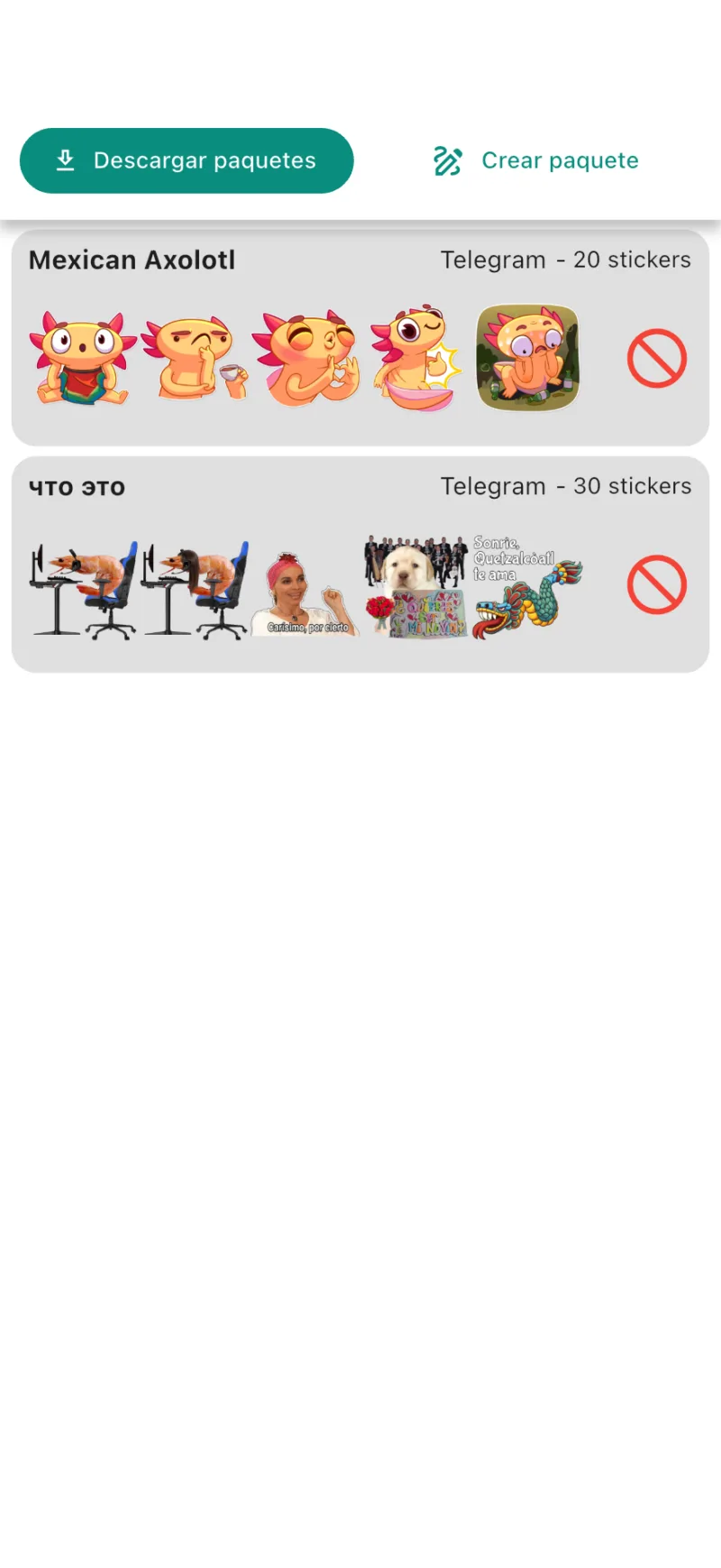
Quitar un sticker: abre el paquete que quieres conservar
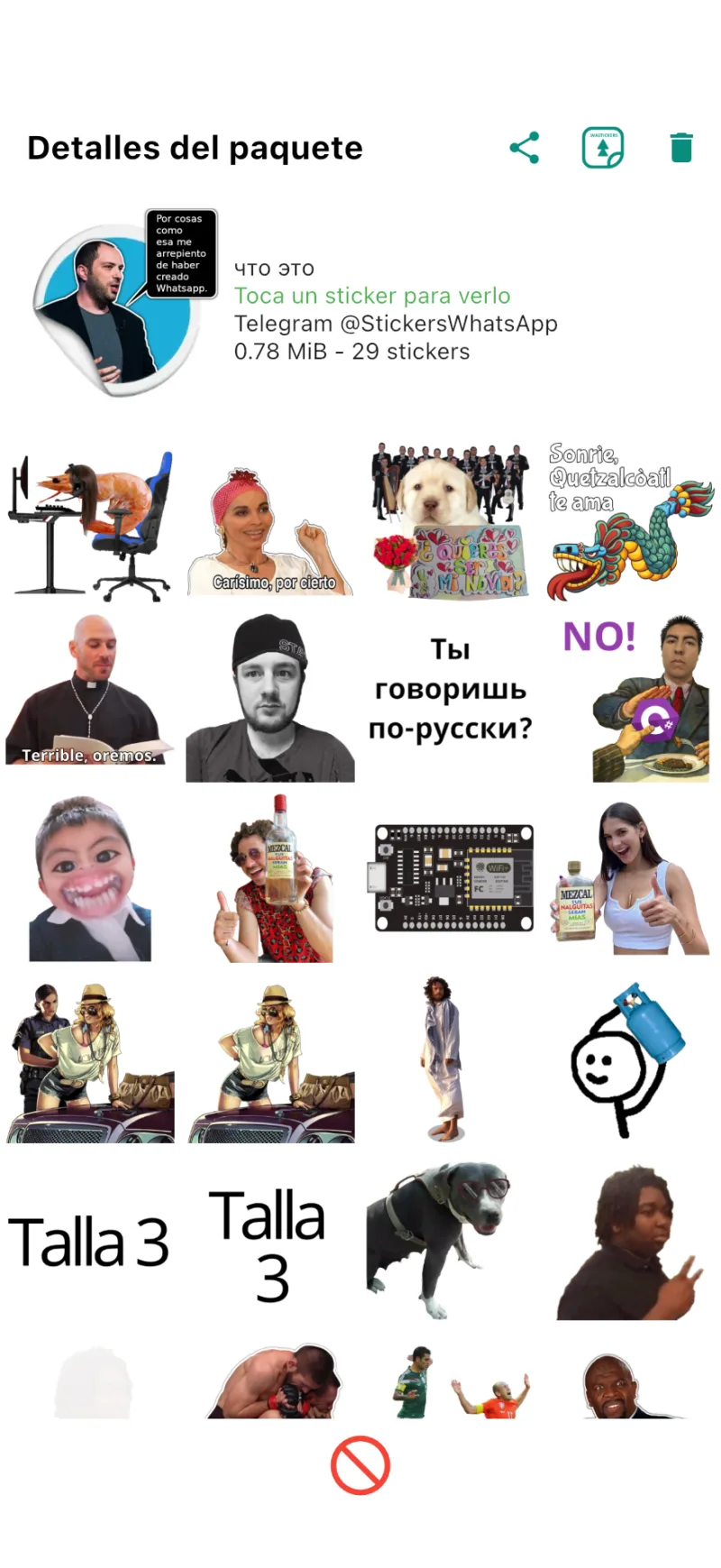
Abre el paquete de eto1w en tu biblioteca; aparece con el nombre «что это». Para quitar un sticker, el paquete debe tener más de tres stickers.
En el segundo ejemplo conservamos el paquete de eto1w. 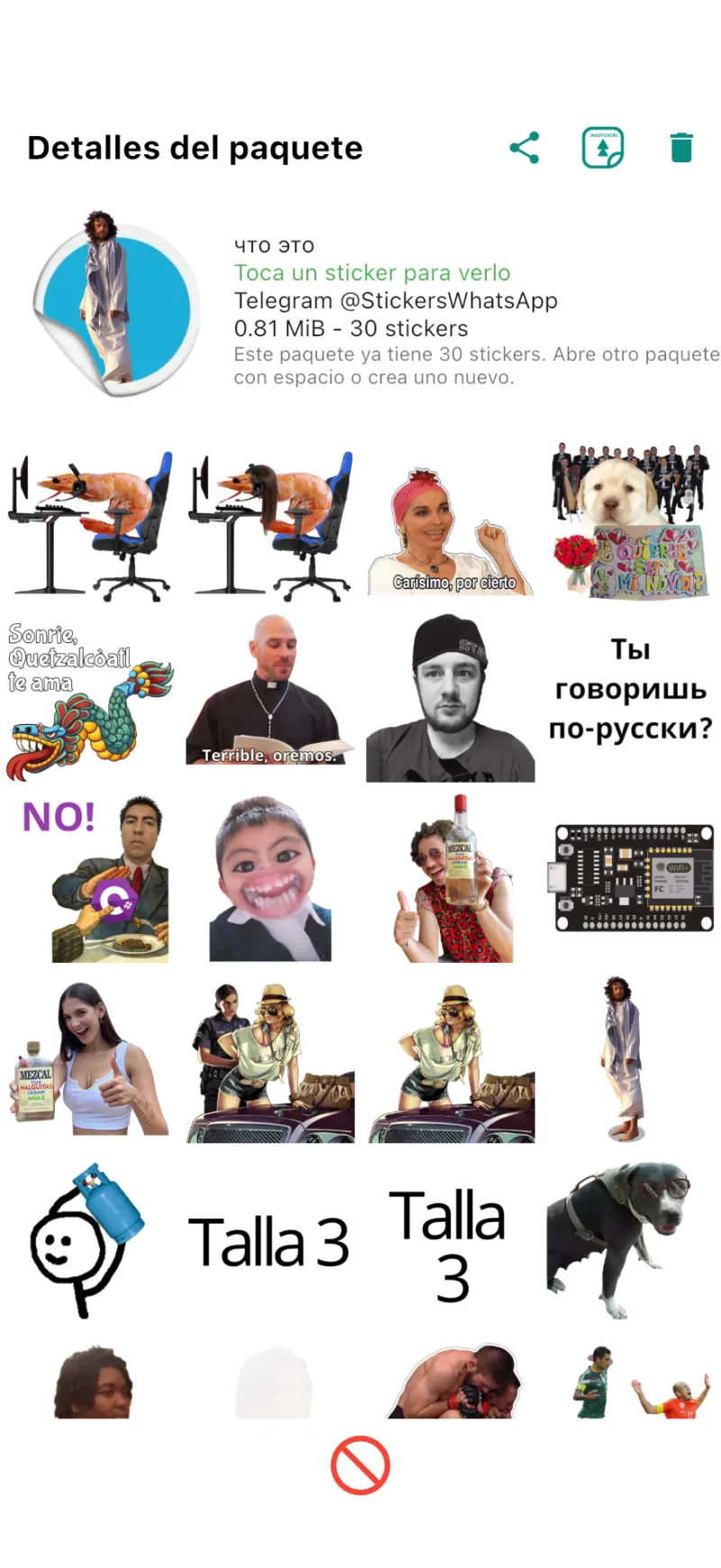
Abre un sticker y pulsa Quitar del paquete
Toca el sticker que quieres quitar para verlo ampliado. En los controles de esa vista, pulsa la papelera, cuya acción se llama Quitar del paquete. Esta vez seleccionas un solo sticker.
La vista ampliada incluye la acción Quitar del paquete. 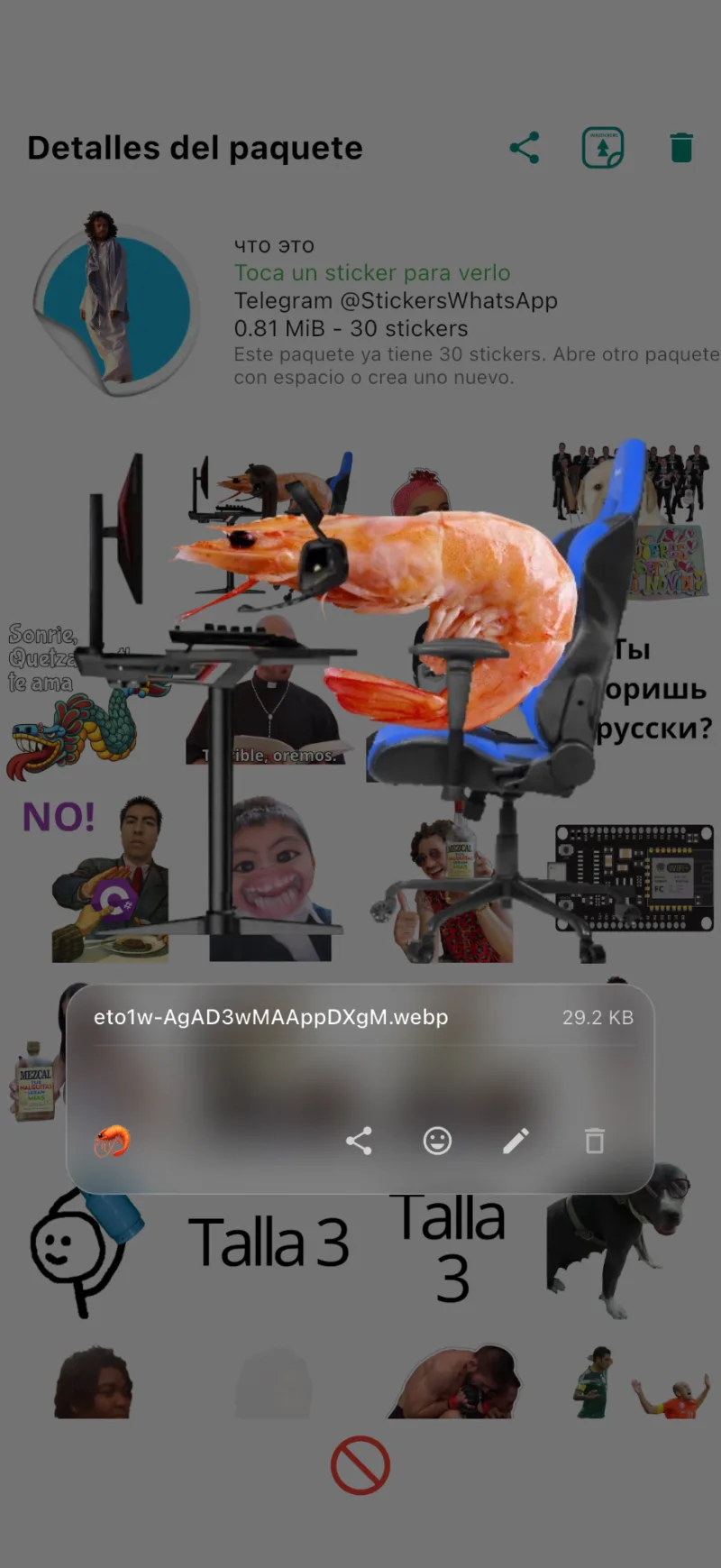
Confirma que quieres quitar ese sticker
Lee la confirmación y pulsa Quitar. Usa Cancelar si elegiste otro sticker por error. La acción no se puede deshacer y no elimina el paquete completo.
Confirma el borrado de un solo sticker. 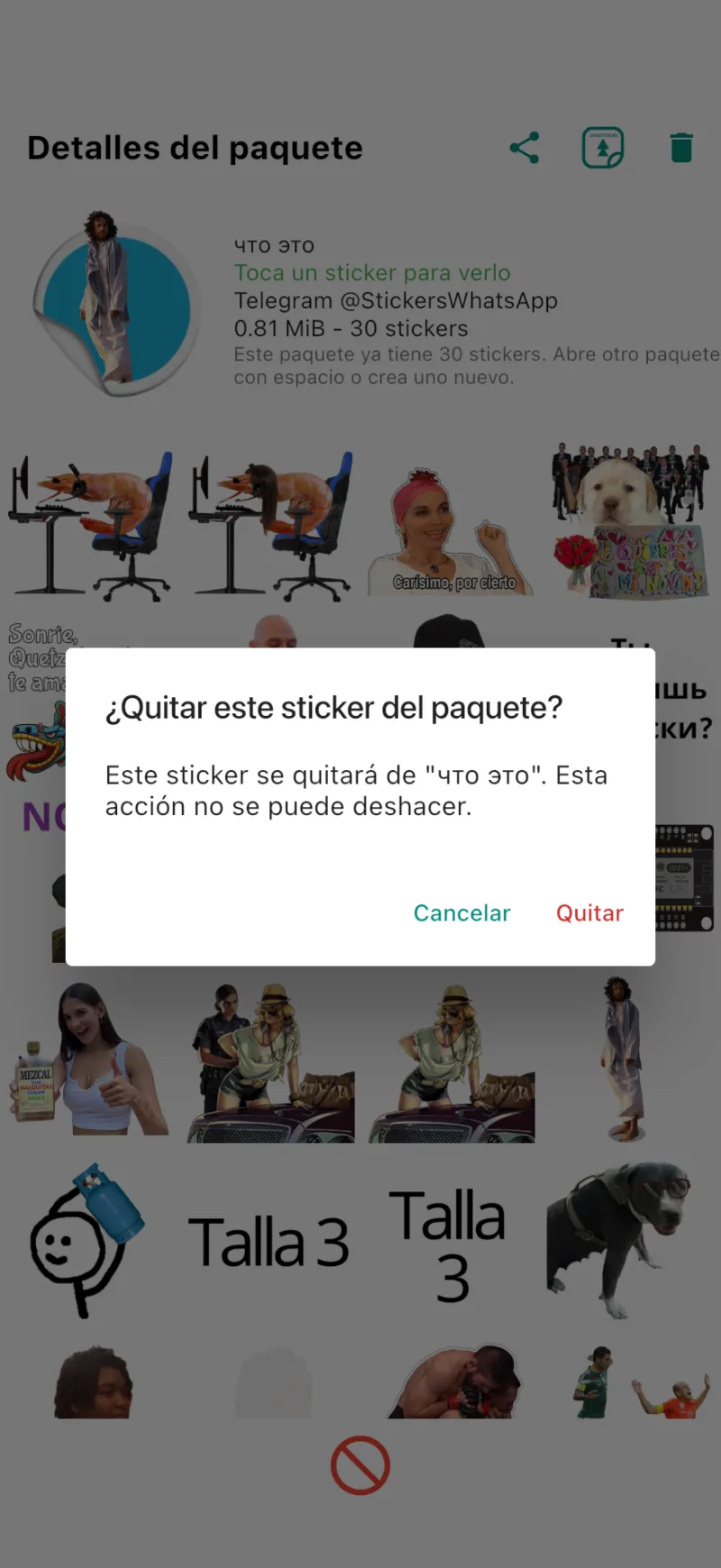
Revisa los stickers que quedan
La cuadrícula se actualiza sin el sticker eliminado. Deben quedar al menos tres: cuando solo hay tres, la opción de quitar no se ofrece. Si el paquete ya estaba añadido a WhatsApp y la app ofrece actualizarlo, confirma la actualización para enviar los cambios.
El paquete sigue disponible con un sticker menos.